

win10怎么配置添加拨号连接?如何设置PPPoE拨号连接?
 我要评论
我要评论安装WIN10后,添加拨号连接的操作跟之前的WINDOWSXP,WIN7系统都不太一样,应该怎么操作才能添加呢?WIN10系统怎么配置拨号连接?WIN10系统如何设置PPPoE拨号连接?
方法/步骤
1、从桌面右下角的 电脑连接图标上点击 右键,选择 打开网络和共享中心.

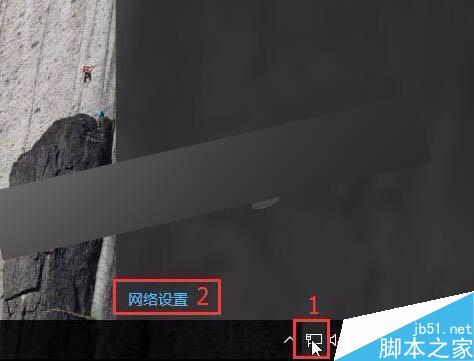
2、或者 点击桌面右下角的 电脑连接图标,在出现的网络连接列表中,点击左下角的网络设置.
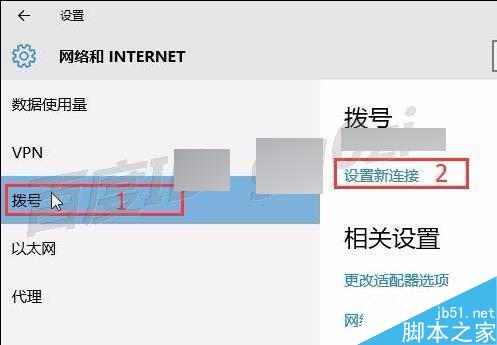
3、在打开的 设置-网络和INTERNET,从 左侧列表中,点击 拨号,然后打开在右边出现的 设置新连接.
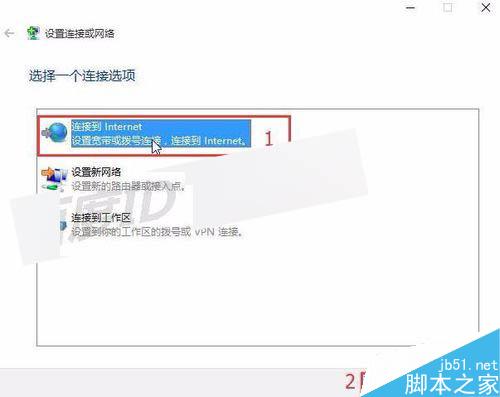
4、在打开的设置新连接向导中,选择一个连接选项,连接到Internet,然后 下一步继续.
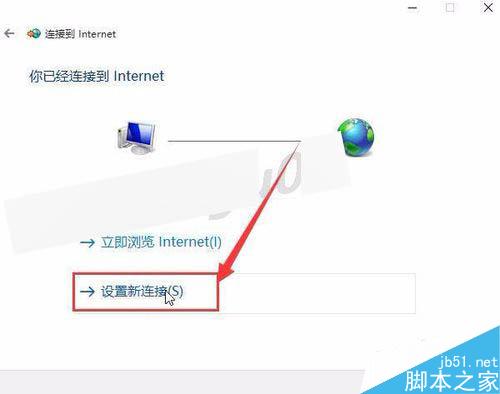
5、在出现的对话框中,选择 设置新连接.然后继续下面的操作.
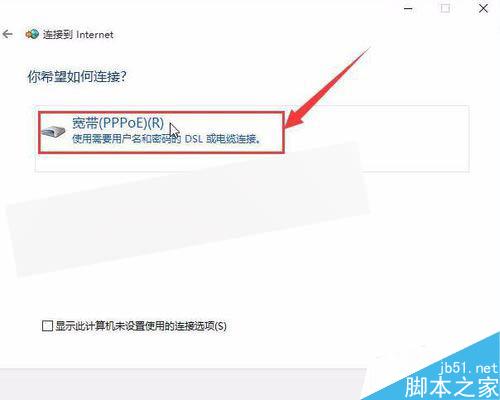
6、在 你希望如何连接? 的选择中,点击 宽带(PPPoE),现在常见的拨号连接多是这一种.
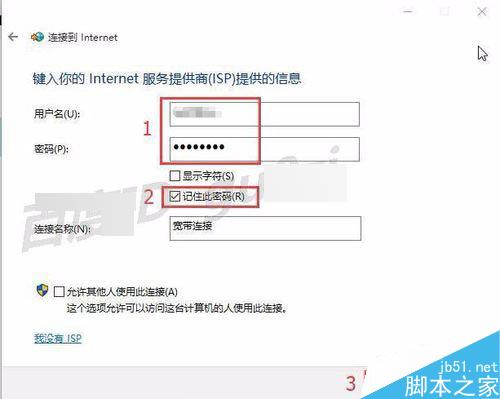
7、在出现的连接到Internet,信息设置界面,输入由运营商提供的 用户名和密码.为了方便后期的使用,建议勾选 记住此密码,然后点击 连接.
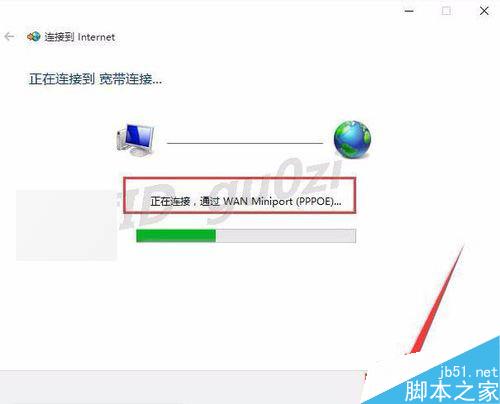
8、此时会跳出,正在连接到 宽带连接的一个网络连通性测试,可点击 跳过,也可等待完成.
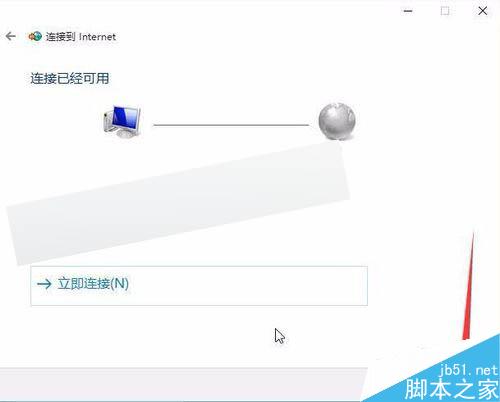
9、当连接到Internet的对话框出现,连接已经可用时,点击 关闭,完成设置.
10、返回到设置的 网络和INTERNET 界面,就会看到在拨号下面多了一个 宽带连接的项目.
为了方便使用,可创建一个快捷方式放在桌面上.
21:36 2016/2/1
22:51 2016/2/1
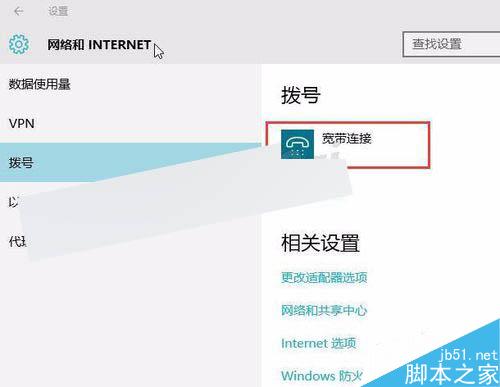
以上就是win10怎么配置添加拨号连接方法介绍,操作很简单的,大家学会了吗?希望能对大家有所帮助!
相关文章
- 微软发布win 10已经一段时日,而用户对win 10操作系统已经熟悉操作使用了么?升级win10后不会设置拨号连接上不了网怎么办?本文提供宽带拨号连接设置向导供大家了解2015-09-04
Mac怎样建立PPPoE网络连接?Mac系统下PPPOE拨号连接设置教程
初次使用苹果Mac电脑并且还在使用宽带拨号上网的朋友,可能不知道如何在Mac系统下建立PPPoE拨号连接,下面小编给大家带来的是的Mac系统下的PPPOE拨号连接设置教程2015-06-19Win10系统下设置自动宽带连接/拨号上网的操作步骤图文详解
电脑在开机后需要手动选择“宽带连接”登录才能连接网络,但很多用户都觉得开机选择这样的拨号上网也会显得麻烦,其实我们可以对系统进行设置也可以实现自动连接宽带,,需2015-04-08- 这篇文章主要介绍了Windows7系统创建拨号连接的方法(图文教程),本文步骤详细,配图清晰,根据本文操作即可创建拨号连接,需要的朋友可以参考下2014-12-22
- 开机直接自动宽带连接,是很多依然在使用宽带连接拨号上网的用户的一大心愿,在Win10中又该如何操作呢?下面以图文的形式为大家介绍下2014-12-04
win7拨号连接出错怎么办?宽带连接711错误的五种解决方法
很多win7用户在宽带连接时,都出现了无法连接网络或是远程连接请求错误的现象,错误代码711。这该怎么办呢2014-10-26- 在桌面创建宽带连接的快捷方式,方便上网,无需依次按步骤操作,那么Win10系统宽带连接桌面快捷方式怎么创建呢?下面以图文的形式为大家演示下2014-10-16
- 大家对ADSL宽带拨号的操作较为熟悉,但微软力推的最新操作系统Win8宽带拨号连接又在哪呢?如果你没有找到,可以看看下面的介绍2014-09-11
- Windows8宽带自动链接拨号时每次都要输入密码,如何解决win8宽带连接不能保存密码问题,让Win8宽带自动连接呢?下面有个不错的方法,为此而烦恼的朋友可以参考下2014-07-17
Win10系统如何创建拨号连接?Win10创建拨号连接的方法
Win10系统如何创建拨号连接?win10系统安装完成后,一般没有拨号连接的图标,那么该如何创建呢?下面小编就给大家带来Win10创建拨号连接的方法,希望可以帮助到大家2016-02-15
最新评论