

win10怎么创建和使用恢复驱动器?
发布时间:2016-06-16 10:32:47 作者:佚名  我要评论
我要评论
我要评论win10怎么创建和使用恢复驱动器?win10系统在恢复方面越来越强大,该怎么使用系统自带的恢复驱动器的功能呢?今天我们就来看看win10创建恢复驱动器并使用的方法,需要的朋友可以参考下
每一代操作系统在安全和故障恢复方面都会得到继承和加强,win10在恢复方面已经越来越强大。
1、恢复驱动器主要是为了恢复win10系统用的,是将win10恢复到之前的一个状态,但这个功能无法恢复第三方应用和数据

2、打开控制面板,将右上角的查看方式由缺省的<类别>下拉改为《小图标》,如下图所示。

3、改成小图标模式后,选中第五行的<恢复>功能。从这里也可以理解创建恢复驱动器是用于系统恢复。

4、进入后,选择<高级恢复工具>下的<创建恢复驱动器>,第二个选项<开始还原>是用来使用当前创建的。

5、出现是否允许对本电脑的更改安全选择,选择是,在后一个弹口窗口选中将系统文件备份到恢复驱动器

6、点击下一步后进入创建,建议选择U盘创建,而不是使用本地硬盘,不然万一系统崩了就麻烦了

相关推荐:
win10怎么新建网络映射驱动器?win10映射驱动器的使用方法
相关文章
win10怎么新建网络映射驱动器?win10映射驱动器的使用方法
win10怎么新建网络映射驱动器?映射网络驱动器和本地计算机中的磁盘一样是一个具有可以存储、读写数据的“容器”,和本地磁盘不同的是,映射网络驱动器是局域网中其他计算2015-08-21- 微软已经正式发布了windows10正式版,但很多升级后的用户都发现,不管是win10 ,还是win8/win8.1以及win7的此电脑的设备和驱动器都被植入一些第三方项目,给用户带来了很大2015-08-09
- 往往容易闲置了光盘、软盘等驱动器,造成空的驱动器存在,相应图标依然存在,若要将其隐藏,可以看看下面的教程2015-05-04
- 可能有些用户此前对Bitlocker并不熟悉,在接触到Win10后也不知道Bitlocker该如何使用?下面以图文的形式为大家介绍下其具体的使用2014-11-26
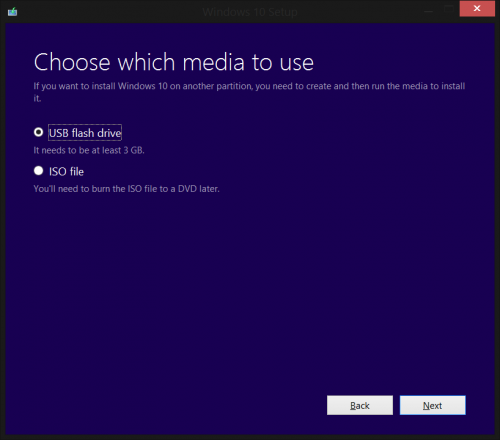 大多数时候我们使用USB闪存驱动器来保存我们需要的重要数据,但是不要忘记其他主要用途,可以用作各种操作系统的可启动设备。在本文中,我们将看看如何使用Windows 10制作2017-08-03
最新评论