

win10系统怎么新建工具栏? win10新建工具栏的技巧
发布时间:2016-07-19 16:55:52 作者:佚名  我要评论
我要评论
我要评论win10系统怎么新建工具栏? win10新建工具栏的技巧
如果经常要打开一个目录,每次作重复的动作非常浪费时间,其实win10操作系统有很多强大的功能可以简化操作
1、最简单的办法就是在桌面建一个目录的快捷方式了,先在我的电脑或文件管理器中找到该目录
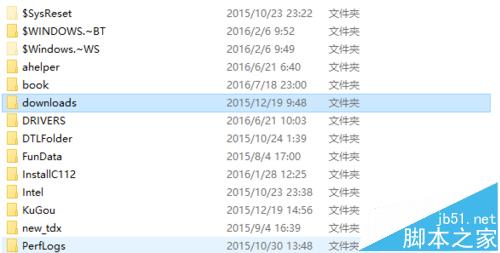
2、在目录上单击鼠标右键,在弹出菜单中依次选择<发送到>----<桌面快捷方式>,如下图所示。
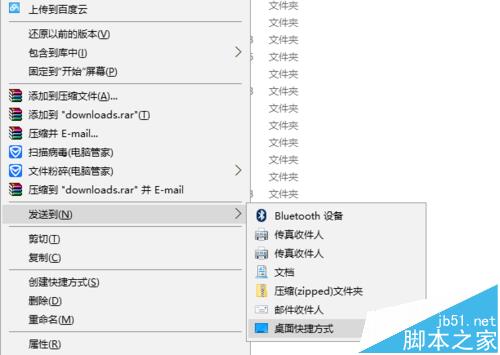
3、这样在桌面就生成目录的快捷方式,直接点击进入就可以了,但如果要随意选择里面的文件或文件夹,还是不太方便

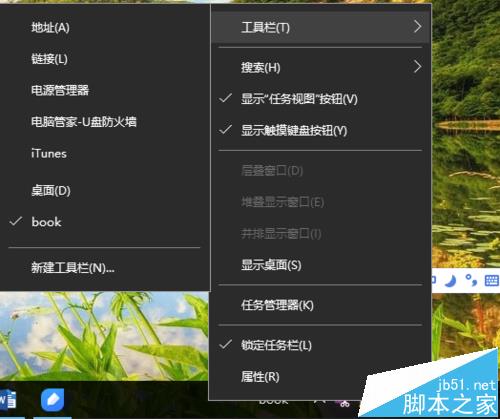
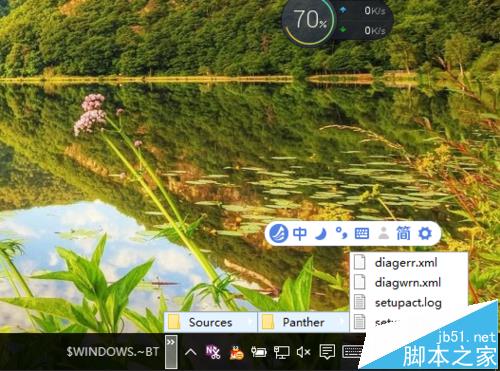
4、这时可以考虑使用新建工具栏功能,在菜单栏单点鼠标右键,在弹出菜单中选择新建工具栏
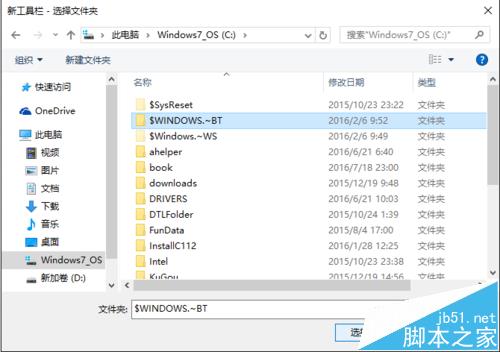
5、接着会弹出目录选择的界面,这时再选中需要快速进入的相应目录,然后选择下方的选择文件夹
6、这时在右下角的就会生成一个新工具,直接点击向右箭头就可以一层一层地打开文件夹,非常方便。
相关推荐:
相关文章
- 在使用电脑的时候,通常需要将常用文件夹附到下方的任务栏,但是按照常规方法无法实现,那么win10专业版怎么将文件夹固定到任务栏工具栏?下面小编就为大家详细介绍一下,一2015-11-06
- win10怎么隐藏工具栏右下角的图标?开机以后,桌面右下角显示的图标太多了,想隐藏起来,怎么才能把所有的图标都隐藏了呢?下面分享win10隐藏工具栏右下角的图标的详细教程2015-10-14
- win10菜单栏与工具栏颜色和壁纸怎么匹配颜色?升级win10后,相信大家都有同样的烦恼,就是菜单栏与工具栏颜无法改变,下面小编分享一个小技巧,需要的朋友可以参考下2015-07-04
Win10预览版9879新变化曝光:IE11工具栏突增笑脸图标(一)
最新爆料称:Win10预览版 Build 9879 中为IE11改进了反馈机制,在工具栏特别增加了笑脸图标,很有爱,下面我们一起来看看Win10预览版 Build 9879 中IE11有哪些变化2014-11-09Win10系统文件管理器工具栏中的共享Charm按钮使用教程
微软在文件管理器的工具栏共享中加入了共享按钮,下面小编就告诉你Win10系统分享按钮怎么用2014-10-17
最新评论