

win10系统怎么修改计算机IP地址?
发布时间:2016-08-24 14:36:23 作者:佚名  我要评论
我要评论
我要评论WIN10作为目前较新的操作系统,很多操作方法不同以往。有些人使用电脑需要设置IP地址,那么win10系统怎么修改计算机IP地址?下面小编就为大家详细介绍一下,来看看吧
在日常生活中可能因为IP地址问题导致无法上网,我们不同的操作系统,修改IP地址的方法也会有大同小异,下面我就来说说win10怎么修改IP地址,不会的朋友可以参考本文,来看看吧。
步骤
1、点开控制面板
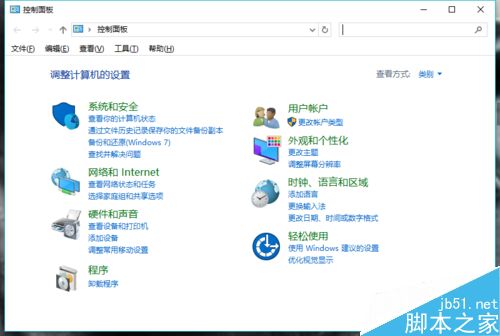
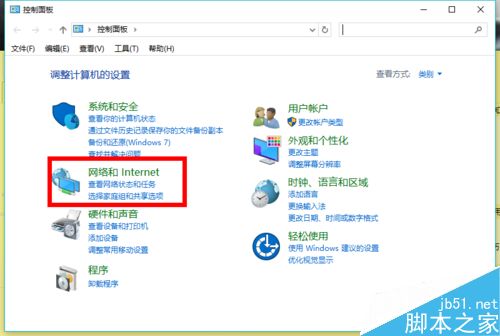
2、找到控制面板主页的网络和Internet,双击
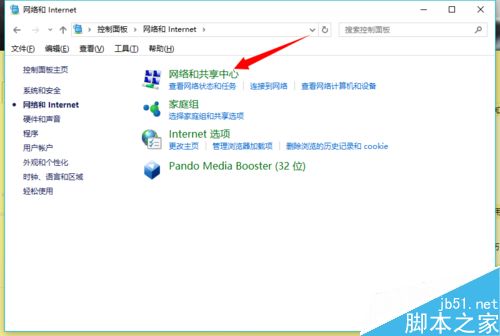
3、再点网络和共享中心
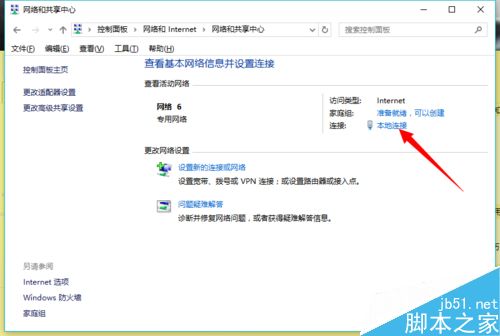
4、找到页面的本地连接
5、点属性
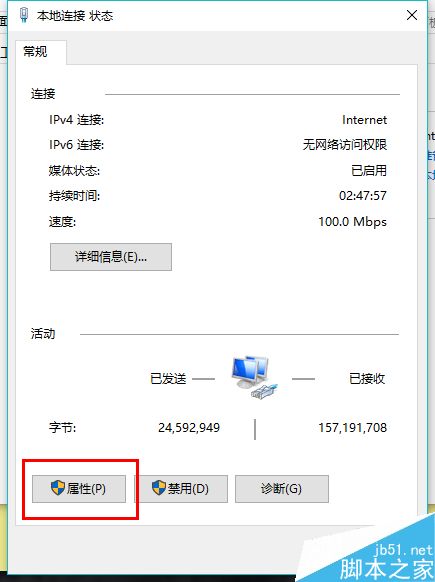
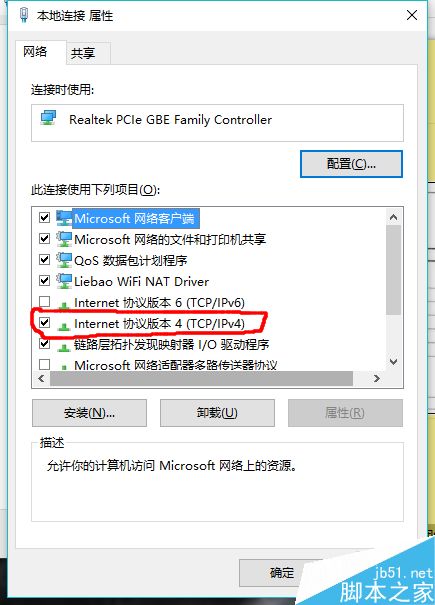
6、选择IPv4协议,双击打开
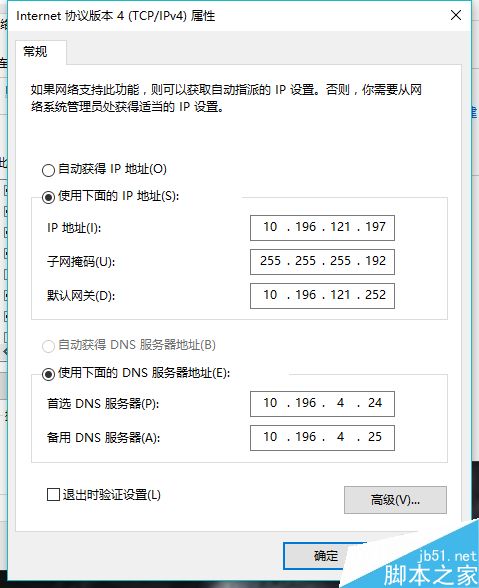
7、接下来就可以修改我们就可以根据所知的网管、DNS来修改IP地址了,修改完点击确定即可
注意事项
可使用WIN+R,输入cmd,运行。输入“ipconfig”回车,即可看到本机现在的IP
以上就是win10系统怎么修改计算机IP地址方法介绍,操作很简单的,大家学会了吗?希望能对大家有所帮助!
相关文章
Win10怎么查看自己的IP地址?Win10系统查看自己IP地址的方法
我们使用电脑上网是离不开IP地址这个东西的,但是有的朋友可能不知道IP地址怎么查看?下面小编就给大家带来Win10系统查看自己IP地址的方法,一起来看看吧2017-05-20 win10系统中ip地址显示空白?win10系统中想要设置ip地址,但是发现设置页面是空白的,没办法设置ip,该怎么办呢?下面我们就来看看详细的教程,需要的朋友可以参考下2016-12-09
Win10系统如何查看打印机IP地址?Win10系统查看打印机IP地址的方法
打印机是家庭或者办公常用的设备之一。win10系统越来越普及,查看打印机的IP地址是打印之前首要知道的,这样才好连接打印机。可是最近很多用户放映不知道怎么样查看打印机I2016-10-31- 很多刚刚使用WIN10的小伙伴还不知道WIN10怎么查看IP地址,那么Win10如何查询ip地址?下面小编就给大家带来Win10查询ip地址的方法,一起来看看吧2016-09-05
- Win10系统总是提示IP地址冲突该怎么解决?出现这种个情况基本上是路由器分配地址出现重复了,重启路由器不能解决的话就手动修改ip地址,下面分享详细的教程,需要的朋友可2016-01-14
- 自己设置静态IP地址可以避免IP地址冲突,在电脑少的情况下可以手动设置静态IP地址,那么Win10系统怎么修改电脑IP地址?下面小编就为大家介绍一下,一起来看看吧2015-10-13
- win10中怎么修改IP地址?公司有很多ip地址提供我们选择,有的ip的网速很慢,不是很方便下载上传软件,该怎么才能重新设置网址到更快的ip地址呢?下面我们来看看win10 ip地2015-09-11
Win10怎么看IP地址?Win10系统电脑查看本机IP地址方法图解
电脑工作者经常需要查看本机IP地址来完成一些操作,那么,Win10怎么看IP地址呢?针对此问题,本文就为大家介绍两种查看windows 10本地IP地址的方法,有兴趣的朋友们可以了2015-09-11Win7/Win8.1/Win10命令行配置静态IP地址方法
有些时候可能会因为种种原因而无法进入网络和共享中心界面,比如Win10预览版10049等版本,此时只有通过万能的命令行来解决问题2015-05-13win7,win8.1,win10命令行配置ip地址图文教程
如果用户需要设置静态IP才能够实现正常的网络通讯,此时看看win7,win8.1,win10命令行配置ip地址图文教程就能解决问题哦!2015-04-25
最新评论