

Win10系统添加语言包提示连接到internet以检查语言包的两种解决方法图文教程
发布时间:2016-09-26 11:20:29 作者:佚名  我要评论
我要评论
我要评论最近有windows10系统用户反映,电脑在通过控制面板中的语言选项来添加想要设置的系统语言后一直无法下载相应的语言,提示:连接到 Internet 以检查语言包,但是在出现该提示的时候用户表示可以正常上网,这该怎么办呢?本文提供连接到internet以检查语言包的解决方法
在Win10系统中我们可以通过控制面板中的语言选项来添加想要设置的系统语言。但是有用户反应,在添加语言后一直无法下载相应的语言,提示:连接到 Internet 以检查语言包,但是在出现该提示的时候用户表示可以正常上网, 该怎么办呢?下面脚本之家的小编带来Win10系统添加语言包提示连接到internet以检查语言包的两种解决方法图文教程,一起来看看吧!

解决方法一:
1、按下“Win+R”组合键打开运行,在运行框中输入“services.msc”点击确定打开服务;

2、在服务界面双击打开“Windwos Update”,将其启动方式修改为【自动】,点击应用—启动——确定 即可。

解决方法二:
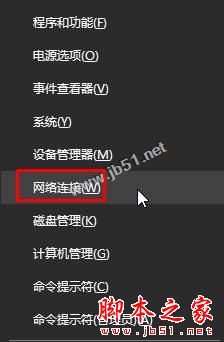
1、在开始菜单单击右键,选择“网络连接”;
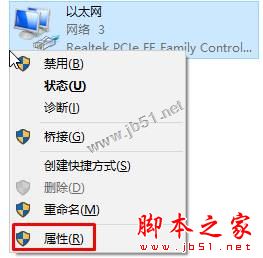
2、在【以太网】上单击右键,选择“属性”;
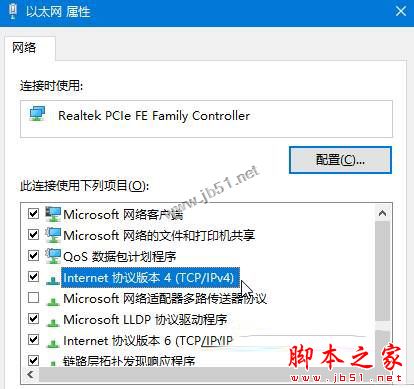
3、双击Internet 协议版本4(TCP/IPv4);
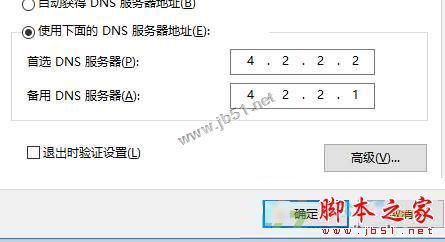
4、在下面点击“使用下面的DNS 服务器地址”,首选输入“4.2.2.2”,备用输入“4.2.2.1” 点击确定(也可以使用114的DNS服务器地址)。
拓展阅读:
以上就是Win10系统添加语言包提示连接到internet以检查语言包的两种解决方法图文教程,方法很简单,有同样问题的朋友可以按照上述的方法进行设置解决!
相关文章
- 在这之前小编装了很多语言包,现在想想,感觉这些语言包有点占内存,想要将语言包卸载,下面是具体的卸载过程,大家可以看看2014-09-30
- windows7系统怎么添加多国语言包相信有很多的朋友都不会吧,不用担心,下面与大家分享下详细的安装步骤,感兴趣的朋友可以参考下哈2013-05-16

Win8.1系统无法安装语言包怎么解决 win8.1不能安装语言包的解决方法
很多朋友不清楚Win8.1系统无法安装语言包怎么解决的,下面小编给大家带来了本教程帮助大家处理win8.1不能安装语言包的解决方法,需要的朋友参考下吧2017-05-02

最新评论