

windows10系统电脑提示以太网没有有效的ip配置的解决方法图文教程
发布时间:2016-11-18 15:13:13 作者:佚名  我要评论
我要评论
我要评论最近,有windows10系统用户反映,Windows10正式版系统电脑使用【疑难解答】修复后遇到提示:“以太网”没有有效的IP配置,这该怎么办呢?本文将提供windows10系统电脑提示以太网没有有效的ip配置的解决方法图文教程,一起来看看吧
使用Windows10正式版系统过程中,一些用户反映自己的电脑无法上网,使用【疑难解答】修复后遇到提示:“以太网”没有有效的IP配置,这该怎么解决呢?下面脚本之家的小编带来windows10系统电脑提示以太网没有有效的ip配置的解决方法图文教程,一起来看看吧!

解决方法:
1、打开【运行】(Win+R组合键),输入services.msc 点击确定打开服务界面;

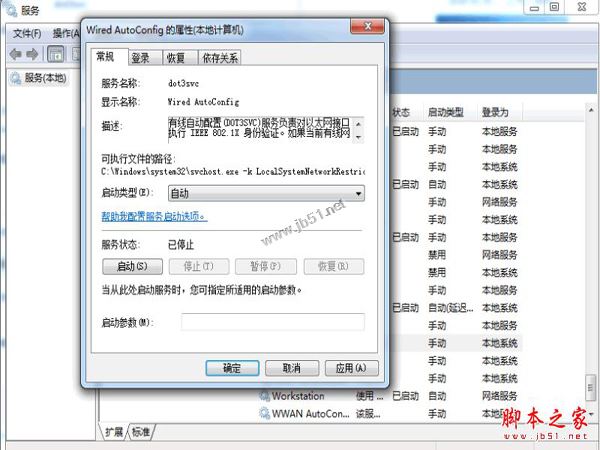
2、在服务界面中却确保【wired auto config】和【WLan autoconfig】两个服务正常运行,如果未运行,首先将“启动类型”修改为“自动”,点击【应用】—【启动】—【确定】即可;
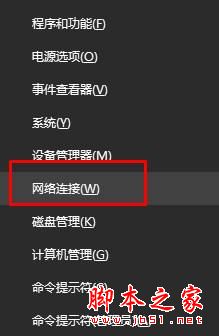
3、在开始菜单上单击鼠标右键,在弹出的菜单中点击“网络连接”;
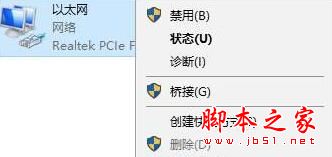
4、将以太网单击右键,选择“禁用”,然后重新启用;
5、在开始菜单上单击鼠标右键,在弹出的菜单中点击“命令提示符(管理员)”;

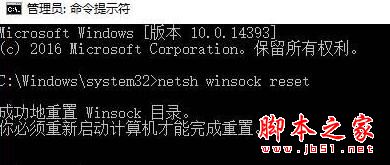
6、在命令提示符框中输入:netsh winsock reset 按下回车键,会提示:成功地重置 Winsock 目录;(电脑中安装了杀毒软件的可能会弹出组织窗口,我们选择允许操作即可)
7、重启后一般可以解决问题!
相关阅读:
win10系统提示没有有效的IP配置的原因分析及两种解决方法图文教程
Win8.1系统提示“以太网没有有效的ip配置”怎么办?
以上就是对windows10系统电脑提示以太网没有有效的ip配置的解决方法图文教程全部内容的介绍,更多内容请继续关注脚本之家!相关文章
win10系统提示没有有效的IP配置的原因分析及两种解决方法图文教程
最近有windows10系统用户反映,电脑在使用win10精简版重装电脑系统后,就遇到了无线网络连接失败的情况,且提示“没有有效的IP配置,但是使用有线连接却可以上网”,这是怎2016-10-08- Win8.1系统提示“以太网没有有效的ip配置”怎么办?本文将提供Win8.1系统提示“以太网没有有效的ip配置”的解决方法供大家了解,希望对大家有所帮助2015-09-15
- 网络连接的时候显示本地连接没有有效的ip配置,这种情况想必很多朋友都有遇到吧,其实只要大家熟悉win7系统,这种问题不难解决,详细的解决步骤如下2014-08-06
win7系统重启后ip地址丢失怎么办 win7电脑重启后ip地址丢失不能上网的
最近有windows7系统用户反映,电脑重启后ip地址丢失怎么办,导致不能上网,这该怎么办呢?本文将提供win7电脑重启后ip地址丢失不能上网的解决方法图文教程供大家了解,希望2016-11-04- 最近有windows7系统用户反映,电脑提示ipv6无网络访问权限,导致无法上网,这是怎么回事呢?这种情况怎么解决呢?本文将提供Win7系统提示ipv6无网络访问权限的两种原因及解2016-11-03
Win10系统如何修改TCP/IP连接数?Win10修改TCP/IP连接数来解决网页比较
Win10正式版系统使用的过程中,我们经常会碰到下载资源或打开网页比较卡顿的问题,这是怎么回事呢?其实是微软处于安全考虑,限制系统中的TCP/IP半开连接数导致的。那么如2016-07-21- 这篇文章主要介绍了Linux下获取公网IP地址的方法,需要的朋友可以参考下2016-01-26
Linux中网络管理命令ipconfig与route的基本使用教程
这篇文章主要介绍了Linux中网络管理命令ipconfig与route的基本使用教程,是Linux入门学习中必会的基本知识,需要的朋友可以参考下2016-01-18- 这篇文章主要介绍了Linux系统下修改IP地址、网关、DNS的基本方法,是Linux系统入门学习中的基础知识,需要的朋友可以参考下2015-12-03
- 需要自己设置下ip地址,但有些用户对Win7系统ip地址的设置还不熟悉,接下来,小编就详细地介绍下Win7电脑ip地址怎么设置,感兴趣的朋友可以看看2015-05-12
最新评论