

Win10系统安装Paint 3D后怎么使用经典画图工具?
 我要评论
我要评论win10 14971预览版系统安装了Paint 3D画图软件(系统也自带Paint 3D画图软件,不过在升级系统前,本机已经安装了Paint 3D画图软件),但经典【画图】软件被隐藏了,不能使用,现在想同时启用经典【画图】软件和【Paint 3D】画图软件。如何才能同时启用经典【画图】软件和【Paint 3D】画图软件呢?
win10 14971预览版系统安装了Paint 3D画图软件后,现在想启用经典【画图】软件,在搜索栏输入Paint ,点击画图。打开的是Paint 3D画图软件,而不是经典画图软件。


方法一:添加注册表文件
1、把下面的内容复制到记事本中:
Windows Registry Editor Version 5.00
[HKEY_CURRENT_USER\Software\Microsoft\Windows\CurrentVersion\Applets\Paint\Settings]
"DisableModernPaintBootstrap"=dword:00000001

2、点击记事本左上角的【文件】,在下拉菜单中点击【另存为】;

3、在打开的另存为窗口,点击【桌面】,在文件名(N)栏中输入:经典画图.reg,再点击:保存;

4、回到系统桌面,左键双击【经典画图.reg】注册表文件图标,弹出一个注册表编辑器对话框:
添加信息可能会在无意中更改或删除值并导致组件无法继续正常工作。如果你不信任 C:\Users\xyz75\Desktop\经典画图.reg 中此信息的来源,请不要将其添加到注册表中。
确定要继续吗?
点击:是(Y);
再弹出一个注册表编辑器对话框:
C:\Users\xyz75\Desktop\经典画图.reg 中包含的项和值已成功添加到注册表中。
点击:确定;

5、我们在搜索栏中再输入Paint ,点击画图,现在打开的是经典【画图】软件而不是【Paint 3D】画图软件了。

方法二:修改注册表文件。
1、右键点击桌面左下角的【开始】,在开始菜单中点击【运行】,在运行对话框中输入regedit,点击确定或者回车,打开注册表编辑器;

2、在注册表编辑器地址栏中输入:HKEY_CURRENT_USER\Software\Microsoft\Windows\CurrentVersion\Applets,回车,定位到Applets键项;

3、右键点击Applets - 新建 - 项;

4、把新建#1命名为:Paint,再右键点击Paint - 新建 - 项;

5、我们把新建#1命名为:Settings,在Settings对应的右侧窗口中,右键点击空白处 - 新建 - DWORD(32位)值;

6、把Settings右侧窗口中的#1命名为:DisableModernPaintBootstrap,并左键双击DisableModernPaintBootstrap,在弹出的编辑 DWORD(32位)值对话框中,把DisableModernPaintBootstrap的数值数据从“0”更改为“1”,再点击:确定;

7、回到注册表编辑器窗口,可以看到:
DisableModernPaintBootstrap REG_DWORD 0x0000000(1)
点击窗口左上角的【文件】,在下拉菜单中点击【退出】,退出注册表编辑器;

8、在搜索栏中输入Paint ,点击画图,可以打开经典【画图】软件;而不是【Paint 3D】画图软件了。

9、在搜索栏中输入Paint ,点击Paint 3D Preview 也可以打开【Paint 3D】画图软件,说明经典【画图】软件和【Paint 3D】软件可以同时使用了。


上述即:Windows10系统安装【Paint 3D】画图软件后再启用经典【画图】软件的方法,供朋友们参考使用(亲测有效)。
注意事项:
对注册表编辑器不太熟悉的朋友,请谨慎使用方法二。
相关推荐:
Win10创造者更新预览版中怎么将画图替换为Paint 3D?
相关文章
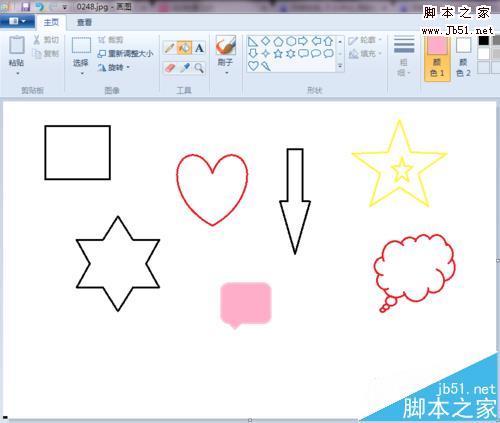 windows自带的画图工具怎么绘制图形?想用自带的windows画图工具画图,该怎么绘制直线、三角形、圆呢?下面我们就来看看详细的教程,需要的朋友可以参考下2016-11-24
- windows画图工具该怎么给图片打马赛克?想处理图片,但是电脑中没有图片处理软件,该怎么办呢?下面我们就来看看使用windows自带的画图工具给图片添加马赛克和不规则图形的2016-09-29
- windows系统自带的画图工具怎么制作ICO图标?想要制作ico图标但是电脑没有安装绘图软件,该怎么办呢?其实windows自带的画图工具就可以制作ico图表,下面我们就来看看详细2016-09-23
- windows自带的画图工具怎么剪切调整图片大小?如果电脑上没有安装ps等图形处理软件,该怎么处理图片呢?今天我们就来看看使用windows自带的画图工具剪裁调整图片的教程,需2016-09-22
- 电脑自带的画图工具怎么调整图片的大小?windows系统中自带了画图工具,可以简单的编辑图片,下面我们就来看看使用画图工具调整图片大小的教程,需要的朋友可以参考下2016-09-08
- windows画图工具怎么绘制短小的除法算式?小的时候算除法,经常使用除法公式,现在习惯用计算机了,今天我们就来看看使用windows画图工具来演示小时候除法公式算数的方法,2016-08-17
- Windows自带的画图工具怎么去水印?电脑上什么软件都没有,但是又想给图片去水印,该怎么办呢?下面我们就来看看使用Windows自带的画图工具水印的教程,需要的朋友可以参考2016-08-03
- 有时候我们出于特殊需要,需要修改图片的属性,这时候我们又没有必要下载什么图片处理工具,下面小编就为大家介绍如何利用电脑自带的画图工具修改图片的基本属性方法,来看2015-12-16
windows自带的画图软件制作114*156小于20K的照片的方法
很多证件照的要求像素114*156小于20K,电脑上没有安装这种图片软件该怎么办?下面分享windows自带的画图软件制作114*156小于20K的照片的方法,需要的朋友可以参考下2015-06-02- 今天为大家介绍WPS中的画图工具在哪里?需要的朋友们可以看看2013-11-20
最新评论