

Win10摄像头打不开怎么办?Win10摄像头打不开的解决方法
发布时间:2017-01-12 17:07:52 作者:佚名  我要评论
我要评论
我要评论最近有Win10用户朋友们遇到摄像头打不开的问题,如何解决这个问题?下面小编就给大家带来Win10摄像头打不开的解决方法,一起来看看吧
有Win10用户反应电脑的摄像头打不开,这一般有两种情况,一是摄像头驱动未安装,二是系统设置中禁用了摄像头,下面小编就给大家带来Win10摄像头打不开的解决方法,一起来看看吧。
方法步骤:
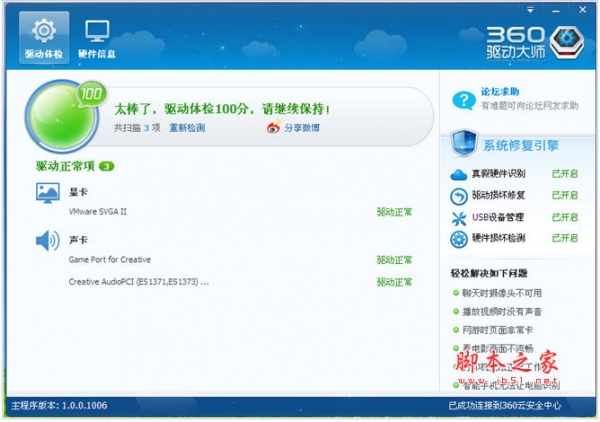
1、首先下载一个驱动精灵或者驱动大师,检测摄像头的驱动是否有安装,如果没安装,就使用驱动软件自动安装。

2、按Win+i打开设置界面,点击其中的“隐私”选项。

3、点击左侧的“相机”,在右侧将开关设置为“开”即可。

以上就是,如果只是某个应用无法使用摄像头,在可以在相机开关的下方查看该应用的摄像头权限是否被关了。

以上就是小编带来的Win10摄像头打不开的解决方法,感谢大家的阅读,更多内容请关注脚本之家网站!
相关文章
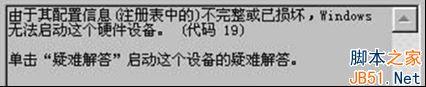
Win7摄像头驱动错误怎么办?Win7摄像头驱动错误的解决方法
Win7摄像头驱动错误怎么办?最近有朋友遇到这个问题,下面小编就给大家带来Win7摄像头驱动错误的解决方法,一起来看看吧2016-12-17- Win10怎么打开摄像头?很多朋友们可能还不知道,下面小编就给大家带来Win10打开摄像头的方法,一起来看看吧2016-08-29
- Win10一周年更新版出现一个大bug,设备的摄像头不能用了,很多用户很着急,不知道该怎么解决,不过相关用户也不必心急,想解除微软的锁定并不难,添加一个注册表值就可以搞2016-08-23
- 在Windows 10周年更新中,微软对网络摄像头进行了非常明显的调整导致包括企业用户在内的诸多用户电脑出现各种严重问题。在周年更新之后,Windows系统不再允许USB网络摄像头2016-08-20
- Mac提示There is no connect camera的主要问题就是摄像头被其他进程占用,这里我们来讲一下使用简单两行命令解决Mac摄像头连接不上的问题的方法:2016-06-20
怎么打开Win10笔记本摄像头 Win10笔记本摄像头两种打开方法图文教程
安装了Win10系统以后,我们怎么打开电脑安装或者自带的摄像头呢?有些朋友找不到摄像头打开的位置,下面脚本之家小编给大家分享Win10笔记本摄像头两种打开方法,一起看看吧2016-05-25- 我们有时在Win8操作系统下,相机应用、QQ视频等,使用过程会有波纹闪烁的现象。 以下是几种情况下的解决方法,来看看吧2016-04-29
- win10系统中很多用户都遇到过摄像头无法正常访问使用的问题,那么如何解决呢?下面小编就给大家带来Win10系统外接摄像头不能用问题的解决方法,希望可以帮助到大家2016-04-12
- win8系统笔记本电脑摄像头不能用该怎么办?出现这种问题可能是设置原因也有可能是摄像头问题,今天我们来看看如果是设置问题就可以参考下面的解决办法,需要的朋友可以参考2016-03-18
- 这篇文章主要介绍了WinXp系统“我的电脑”中摄像头图标消失的原因,发现“我的电脑”中的摄像头图标突然消失不见,这是什么原因呢?感兴趣的小伙伴们可以参考一下2016-03-17
最新评论