

win10回收站清空了怎么恢复 win10不小心清空回收站恢复方法
发布时间:2017-02-07 11:03:49 作者:佚名  我要评论
我要评论
我要评论很多朋友不小心把win10回收站清空了,却不知道怎么找回清空的回收站,下文小编就为大家介绍解决方法,一起看看吧
win10不小心清空回收站解决方法:
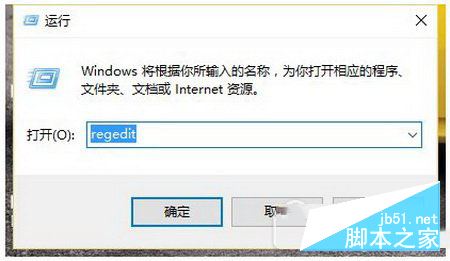
1、鼠标右键点击开始按钮然后点击运行,或者win+r直接打开运行窗口。

2、在运行输入框中输入”regedit“,点击确定。
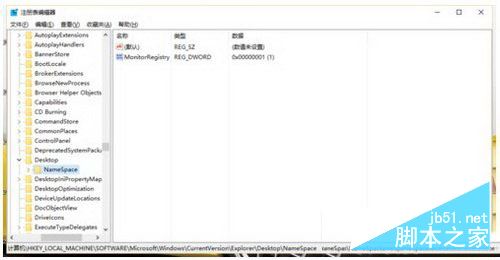
3、依次展开定位到:HKEY_LOCAL_MACHINE/SOFTWARE/Microsoft/Windows/CurrentVersion/Explorer/DeskTop/NameSpace。
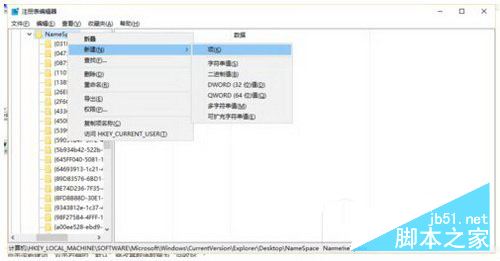
4、在该目录下新建项:{645FFO40-5081-101B-9F08-00AA002F954E}。
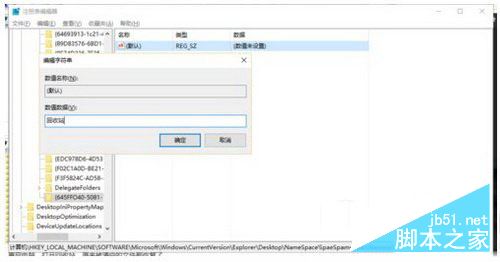
5、点击该新建项,双击右侧的“默认”修改其数值数据为“回收站”。
6、重启电脑,打开回收站,原来被清空的文件都恢复了。
相关文章
Win10回收站大小怎么设置?Win10设置回收站大小的方法
如果你删除一些大文件的时候,就会提醒你回收站容量不够了,那么Win10回收站大小怎么设置?下面小编就给大家带来Win10设置回收站大小的方法,一起来看看吧2016-11-15- Win10系统怎么设置开机自动清空回收站?很多朋友们可能还不知道,下面小编就给大家带来详细的方法,一起来看看吧2016-09-02
- Win10系统怎么设置回收站自动清空?处女座看到回收站有东西就像清空,每次都自动清空挺麻烦的,该怎么将回收站设置成自动清空呢?下面我们就来看看详细的教程,需要的朋友2016-09-01
- Win10上如果有重要的文件,想一次性永久删除,而不用再去回收站清空。接下来本文给大家大家带来两种Win10永久删除文件方法,感兴趣的朋友一起看看吧2016-08-25
- 使用win10系统不小心将文件或软件删除后,又不小心清空了回收站该怎么办呢?下面小编就给大家带来win10回收站文件恢复教程,一起来看看吧2016-08-18
win10删除的文件怎么找回 win10回收站清空后恢复方法图解
win10系统中在误删文件至回收站后又清空了回收站的情况下,如何找回被删除的文件呢?对于此类问题,本文就为大家图文详细介绍win10找回删除的文件的方法2015-10-14怎么恢复win10回收站清空的文件 恢复win10清空回收站的文件方法
现在已经有好多朋友使用了win10系统,但是有的朋友在使用过程中清空另外win10回收站文件,如何恢复呢?今天小编就为大家带来恢复win10清空回收站的文件方法2015-10-10- Win10回收站在哪里?回收站太小,删除大文件的东西就直接删除了,想恢复都恢复不过来吗,该怎么重新修改win10回收站的大小呢?下面我们一起来看看详细的解决办法,需要的朋2015-08-13
- 有时候某些文件可能是被误删除的,如果我们要将它们全部还原,该如何操作比较快呢?下面以win10为例,介绍还原回收站所有文件的方法,感兴趣的朋友不要错过2015-05-22
- 自己的电脑上E盘的容量缩水了好多,将近两个G了,E盘属性和E盘所有文件(已包含所有隐藏文件)属性二者显示的大小不一致,关于这个情况,大家可以看看下面2015-05-20
最新评论