

win10连接妙用:解决C盘空间不足
 我要评论
我要评论现在很多朋友电脑C盘都比较臃肿,这样无论是备份还是实际使用时都会给我们操作带来不便。虽然网上有提供很多解决方法,但是这些方法要不是删除垃圾文件和转移软件到其他分区(实际删除后却经常丢失资料,转移软件却会给平时使用带来不便),就是为C盘扩容(简单扩容无法解决C盘臃肿问题)。其实要解决C盘臃肿问题,又不会造成数据损失和使用不便,现在借助Windows 10内置的连接工具就可以完美解决。到底如何做呢?和脚本之家小编一起来了解一下吧。
小知识:什么是连接?
在Windows 10连接称之为junction,它是一种特殊快捷方式。Windows通过在不同位置为特定目录创建连接,这样连接会指向被创建连接的源目录,而且会让系统将连接“误认为”是源目录。这样可以将源目录放置在任何位置,而只需在指定位置创建连接即可。
比如Windows XP用户,个人文档和配置默认保存在C:\Documents and Settings目录,但是Windows 7用户已经取消该目录,个人文档默认保存在C:\user目录。Windows 7以上的系统,为了保证对Windows XP用户的兼容,Windows 7以上系统就在C盘创建了C:\Documents and Settings连接(该连接实际指向c:\user),这样针对Windows XP开发的程序,如果数据保存在C:\Documents and Settings目录,实际上是保存在了C:\user目录。
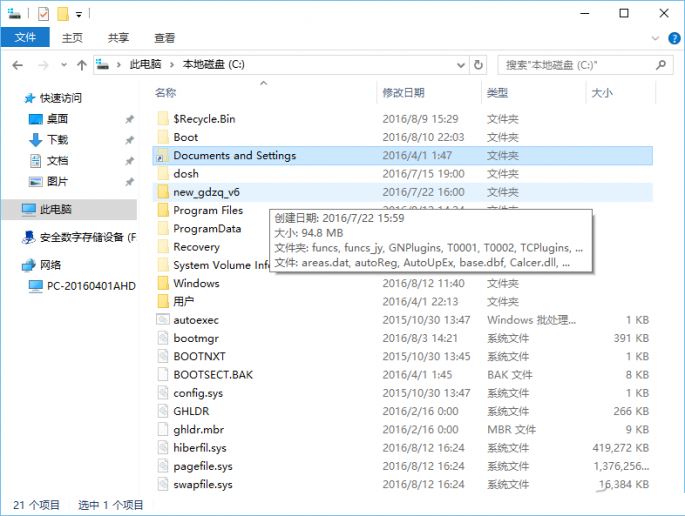
查看连接目录Documents and Settings
因为连接可以实现源目录的灵活指向,因此只要用活连接功能就可以实现C盘的减负。
比如有些软件只能安装在C盘根目录下,如ATI显卡管理程序、WinRE修复环境,简单、机械将这些目录移动到其他分区,这样会造成系统调用文件错误,如将C:\recovery移动到其他分区,系统在启动到WinRE时就会提示找不到指定的文件。如果要实现C:\recovery移动而不会造成启动错误,默认则要进行较为繁琐的设置。现在对于这类无法移动到非C盘的目录,我们可以通过创建连接的方法实现文件的无缝迁移,而不会对被移动文件造成使用不便(因为创建连接后,系统并不会认为文件已被移动,仍然可以通过原来设置使用文件)。这里以创建C\recovery连接到D:\recovery为例。
首先右击C\recovery目录选择属性,接着在打开的窗口切换到高级,将该目录的所有者更改为当前登录管理员用户,这样才可以进行权限的更改。
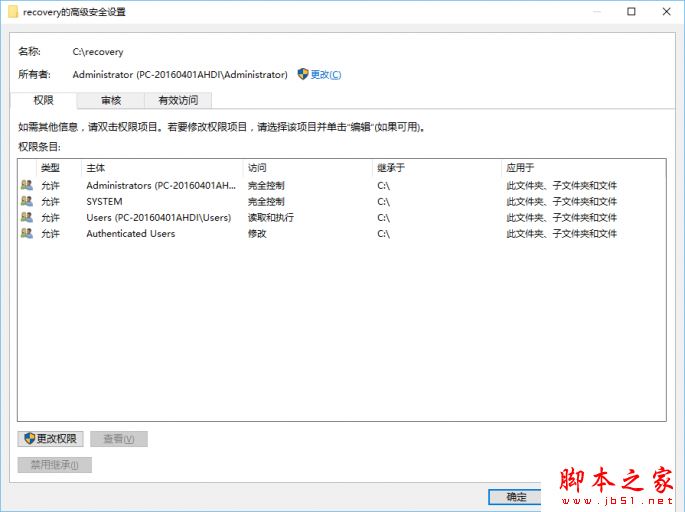
更改目录所有者
返回属性设置窗口,点击权限设置下方的编辑按钮,在打开的编辑窗口,将当前登录管理员用户对该目录的权限设置为完全控制,这样就可以对该目录进行操作了。
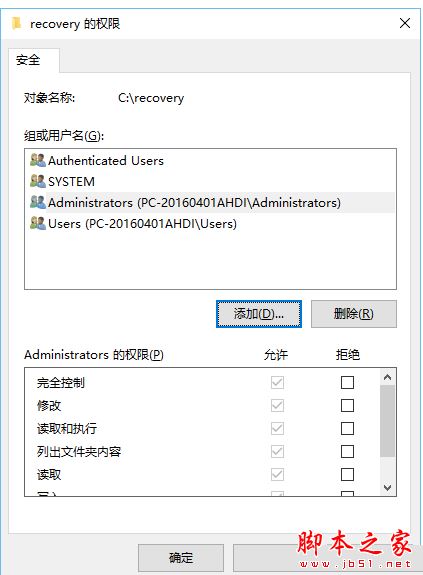
权限编辑
获得上述目录的所有权和完全控制权限,接着将该目录剪切到D:\保存。启动命令提示符后输入mklink /j C:\recovery d:\recovery,这样即可为已经移动到D:\recovery的目录在C:\下创建目录连接。
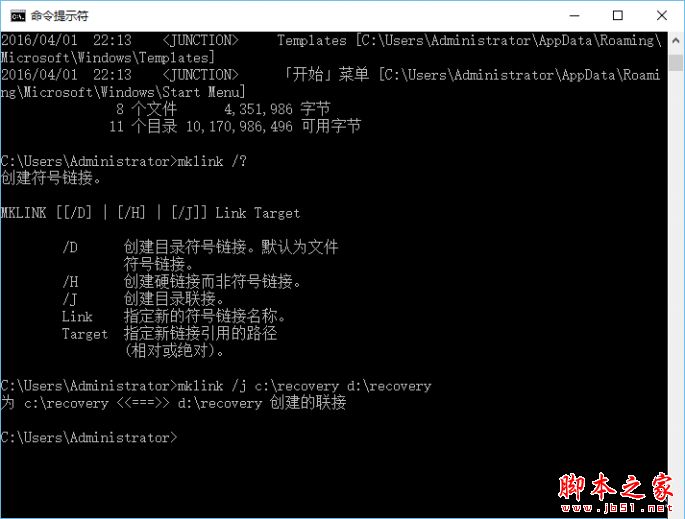
创建目录连接
小提示:
除了对目录创建连接外,我们还可以对文件创建链接。比如很多朋友下载的文件默认都是保存在C:\user\用户\downloads目录,这样方便管理,现在对于下载到的大型文件(如系统安装文件、大型游戏安装程序)同样可以通过创建连接的方法为C盘减负,比如可以将下载win10.iso文件剪切到D:\download,然后输入mklink C:\Users\Administrator\Downloads\win10.iso d:\download\win10.iso即可。
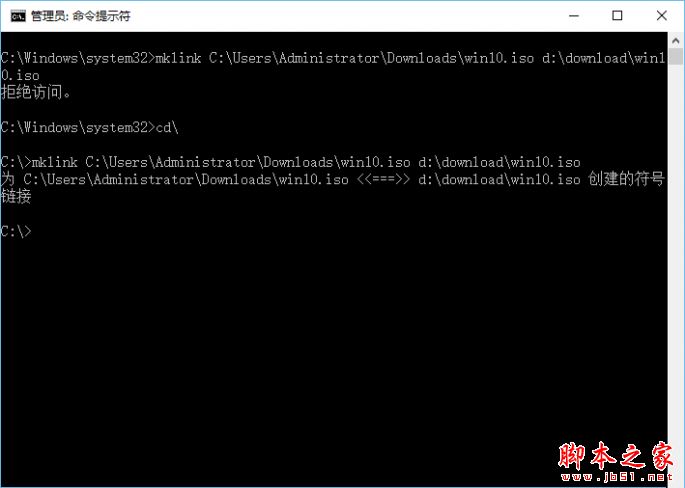
创建文件链接
完成上述的设置后在打开C:\,可以看到在其下新增一个revovery快捷方式,但是打开后它的内容和原来是一样的,这样无需对WinRE进行任何配置,系统原来功能并没有改变。
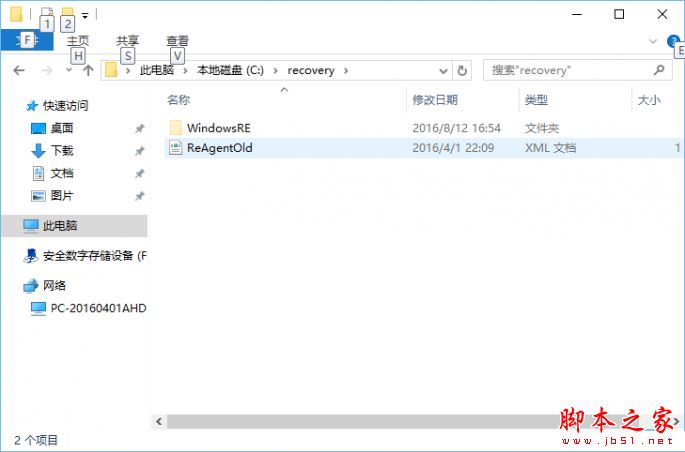
查看创建的目录连接内容
不过实际上C:\revovery只是一个占用空间只有几KB的目录连接,所有文件实际上是指向D:\recovery,通过在命令提示符输入dir /a:h可以看到该连接指向到d:\recovery目录。
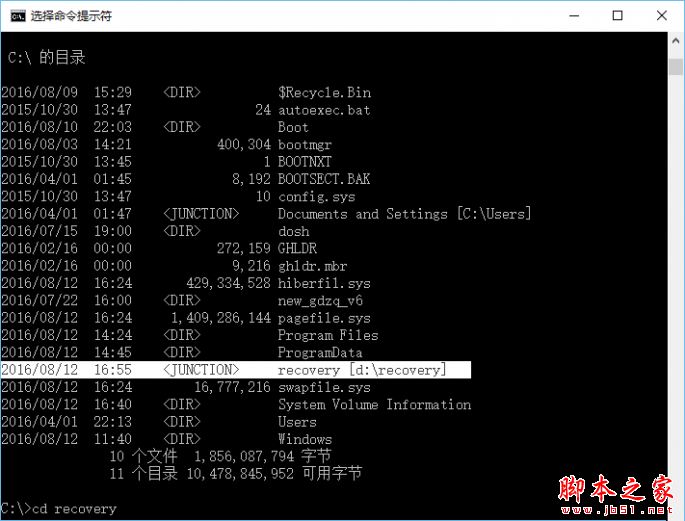
查看连接指向
可以看到通过创建连接的方法实现C盘文件的转移,并且不会对原来的使用带来任何不便。通过创建连接的方法,原来C:\recovery里的文件已经全部转移到D盘,这样就可以减少C盘文件的占用。通过类似的方法可以将很多原来C盘的大文件(如很多默认安装在C:\Program Files下的游戏文件等)转移到其他分区。我们可以根据自己实际需要在C盘灵活创建目录连接以方便自己的使用,主要有两类文件可以创建连接。
一是对于只能安装或者保存在C:\的文件,通过在C盘创建目录连接“迷惑”系统,实际文件则可以保存在C:以外的任何分区。主要用于数据安全考虑,比如还可以将Onedrive同步目录指向到D:\,这样默认同步的文件就不会由于重装系统后需要再次同步,而且可以为C盘腾出不少空间。
二是对于默认安装在C盘的大型文件,比如很多默认只能安装在C盘的应用商店的游戏,可以通过创建连接方法转移到D盘。主要出于C盘减肥目的,这样既可以为C盘腾出空间,又不会造成使用上的不便。
以上就是小编整理的关于win10的连接妙用,可以解决C盘空间不足的方法,希望对你有所帮助哦,更多内容请关注脚本之家哦。
相关文章
 win10系统中本地磁盘显示蓝色问号该怎么办?win10系统中电脑磁盘显示问号,双击提示无法访问,该怎么办呢?下面我们就来看看详细的教程,需要的朋友可以参考下2017-02-23
 当我们更新完win10系统以后,有什么会不会总是出现电脑卡死的情况呢?小编今天整理了一下关于win10卡死时的一个解决方法,需要的小伙伴了解一下吧2017-02-23
微软发布KB4010250补丁 紧急修复Win10严重Bug
微软单独发布了KB4010250补丁进行紧急修复Win10严重Bug,该Bug是Flash Player的一个漏洞,被列为“严重”等级,微软表示,本月再无其他补丁,下一波将集中在3月14日推送。2017-02-22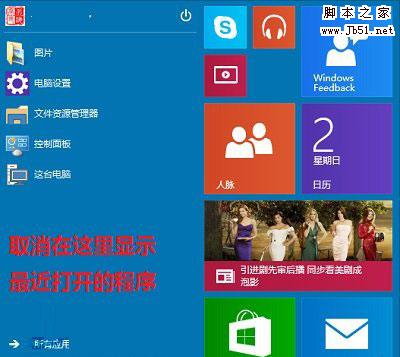 最近一些Win10系统的用户反馈说不知道如何禁止开始菜单显示最近打开的程序?下面小编将为大家带来的是Win10禁止开始菜单显示最近打开的程序的方法;有需要的朋友一起去看看2017-02-22
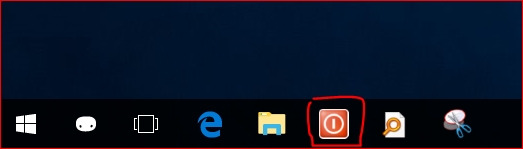 Win10帷幕关机是什么?win10系统中有一个隐藏的关机功能,就是帷幕关机,这是什么意思呢?就是直接划一下就可以关机了,下面我们就来看看Win10帷幕关机的使用方法,需要的2017-02-22
- 据路透社报道,欧盟数据保护机构周一表示,虽然微软对Windows 10的安装过程做出了诸多改动,但该机构仍然对这套操作系统的隐私设置感到担忧2017-02-22
 最近一些Win10系统的朋友在问右键菜单中的“配置可交换显示卡”选项怎么删除?下面小编为大家带来的是Win10右键菜单中的“配置可交换显示卡”选项删除的方法;有需要的朋友2017-02-21
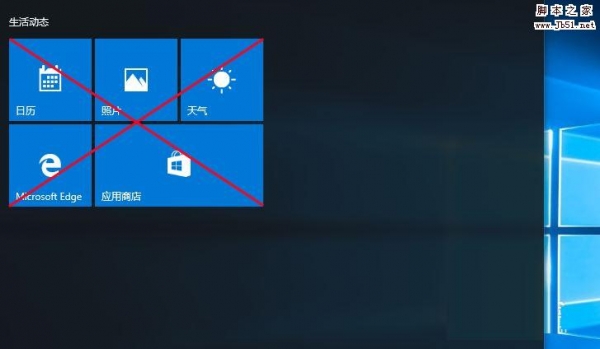 Windows 10开始菜单增加了动态磁贴可以快速打开各种软件,最近一些win0系统的用户发现win10磁贴打不开;这是什么情况?该如何解决呢?下面小编将为大家带来win10磁贴打不开2017-02-21
 Win10创作者更新预览版15041有望本周推送,下文小编就为大家带来详细介绍,一起看看吧2017-02-21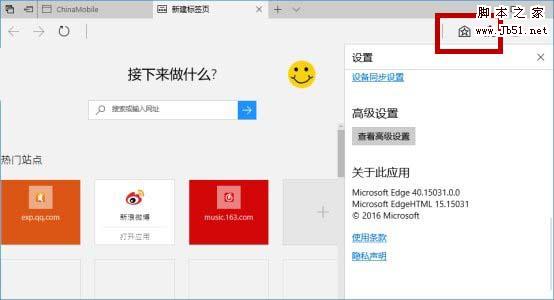
Win10预览版15031展示Edge浏览器全新书签/笔记图标
有很多网友Win10预览版15031中edge浏览器中右上角的“书签”列表和“笔记”按钮发生了变化,下面我们就来看看最新的图标,需要的朋友可以参考下2017-02-20


最新评论