

Windows10系统如何彻底关闭索引?
发布时间:2017-02-27 10:30:59 作者:佚名  我要评论
我要评论
我要评论Windows系统自带有索引服务功能。很多win0的用户想要关闭索引,那该如何操作呢?今天小编将为大家带来Windows10系统彻底关闭索引的操作方法;有需要的朋友一起去看看吧
Windows系统自带有索引服务功能,它可以为文件、电子邮件等内容提供索引,以提高系统访问信息的速度。然而有些Windows10用户认为系统的索引速度并不是那么快,又还要占据系统的资源,所以这些用户就想关闭Windows10索引服务。该如何操作进行关闭 呢?下面小编就为大家带来Windows10系统彻底关闭索引的操作方法,一起去看看吧。
步骤一:删除和重建索引
1、在Cortana搜索框中输入“索引选项”,并点击打开“索引选项(控制面板)”;

2、这时会跳出索引选项窗口,我们点击“高级”按钮,打开“高级选项”窗口;

3、在高级选项窗口中有“重建”按钮,点击即可删除和重建索引。

步骤二:停止和禁用WSearch服务
1、按下Win+R打开运行框,输入services.msc回车;

2、在“服务管理器”右侧找到“Windows Search”服务;
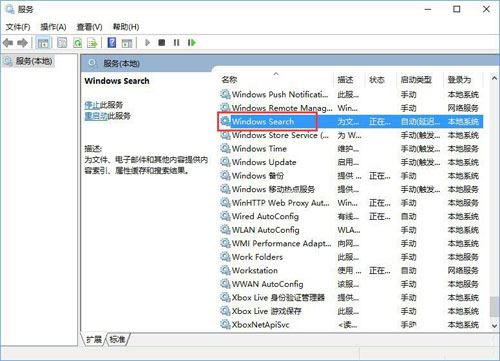
3、双击“Windows Search”服务,打开“Windows Search的属性”窗口,点击底部的“停止”按钮,停止该服务,然后把中间的“启用类型”设置为“禁用”,确定;
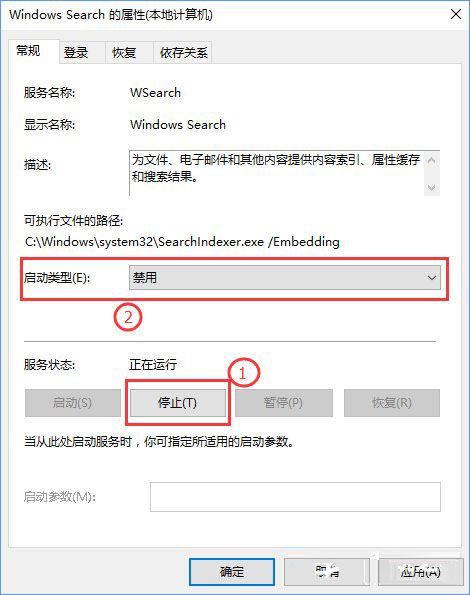
4、这样就彻底关闭了Windows10索引功能。
上述内容便是小编为大家带来的关于Windows10系统彻底关闭索引的方法讲解了,不喜欢Windows索引服务的朋友可以将其关闭,关闭后可以在一定程度上节约系统资源,系统的运行速度也将更快一些。希望可以帮助到大家!
相关文章
Win10如何添加bing搜索引擎?Win10系统Edge设置bing为默认搜索引擎的方
Win10如何添加bing搜索引擎?很多朋友们可能还不了解,下面小编就给大家带来Win10系统Edge设置bing为默认搜索引擎的方法,一起来看看吧2016-09-19Win10 Mobile最新预览版的变化 Edge浏览器将可修改默认搜索引擎
虽然Win10 Mobile预览版10549才刚刚发布,但是,已经有网友曝光了下一版win10 Mobile中Edge浏览器的变化,并附带截图,其中最大的改变就是Windows10 PC版Edge浏览器一样,2015-10-19- 大家都知道,微软自 Windows 10 开始,就与国内的腾讯、360 以及小米建立了合作关系,微软似乎要将自己的接地气行为进行到底,现有消息显示,很快百度将替换必应搜索(Bing2015-08-10
- win10的默认浏览器是Microsoft Edge,但有些第三方浏览器会自动把默认浏览器改成它们自己了,那么Win10 Edge浏览器如何更换其它搜索引擎?下面小编为大家介绍一下,很简单的2015-07-30
- 如果系统事先建立了索引,会大大加快搜索的速度,能够对已建立的索引进行删除和重建,下面是详细的操作截图,感兴趣的朋友可以看看2015-04-08
- 使用系统自带搜索功能,建立索引是非常重要的一个步骤,它可以缩短系统搜索所耗用的时间,下面以图文的形式为大家介绍下如何添加索引位置2015-02-04
Win8把索引文件Windows.edb转移到非系统盘的方法
经常要用到搜索功能,而索引文件Windows.edb为搜索提供了强大的便利,但是它的体积很大,如何把索引文件移动非系统盘,这样就可以为系统盘瘦身了,下面有个的方法,大家不2015-02-03- 固态硬盘的寿命一般都比较短,一般只有6000~10000次全盘写入,所以我们要关闭一些不必要的服务来延长它的寿命。而索引服务就是其中一个,下面为大家讲解下如何关闭win8系统2013-08-29
- 除了首次运行时会在硬盘上建立一套索引数据外,每当文件变动或者有新文件加入时,索引服务都会启动,这也就是为何很多朋友都在抱怨自己的电脑经常发现硬盘狂转的主要原因2013-08-25
- 一些用户使用Win7搜索等功能,创建了索引以后,感觉不适应,需要取消2012-10-29
最新评论