

Win10系统加密磁盘和锁定磁盘的操作方法详解
 我要评论
我要评论在Windows10系统中,如果保存有机密文件或个人隐私,这是不能让其他人随意看到的,我们就有必要加密磁盘或锁定磁盘。
下面介绍在Windows10系统中,加密磁盘和锁定磁盘的方法。
方法:
1、Windows10系统加密磁盘和锁定磁盘的操作方法
Windows10系统加密磁盘的操作方法
步骤:
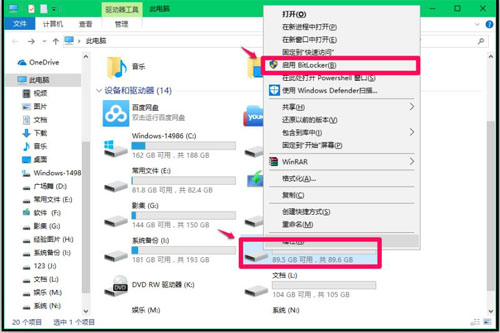
进入资源管理器,右键点击需要加密的磁盘,在右键菜单中点击:启用BitLocker(B);
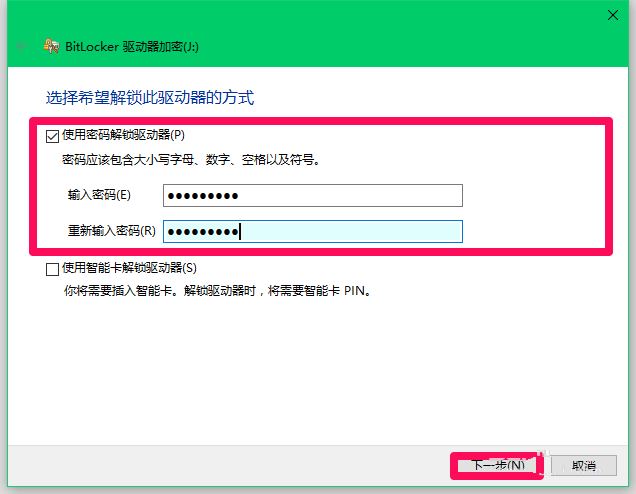
2、在BitLocker 驱动器加密(J)- 选择解锁此驱动器的方式窗口,选择解锁此驱动器的方式有两种:使用密码解锁驱动器(P)和使用智能卡解锁驱动器(S),默认使用密码解锁驱动器(P),并输入密码,点击:下一步;
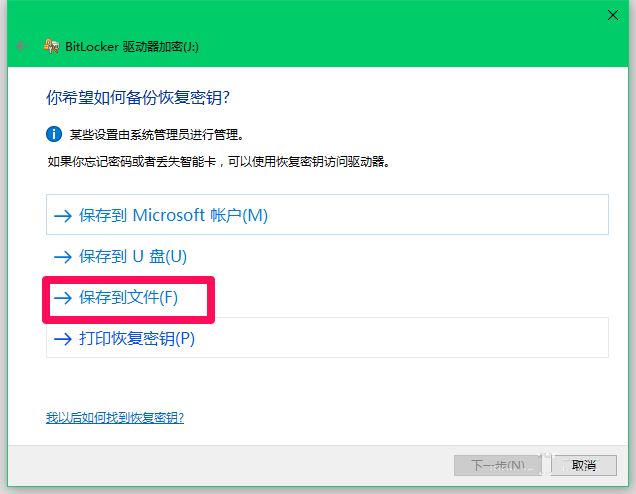
3、在BitLocker 驱动器加密(J)- 你希望如何备份恢复密钥窗口,选择【保存到文件(F)】(也可以选择其它方式);
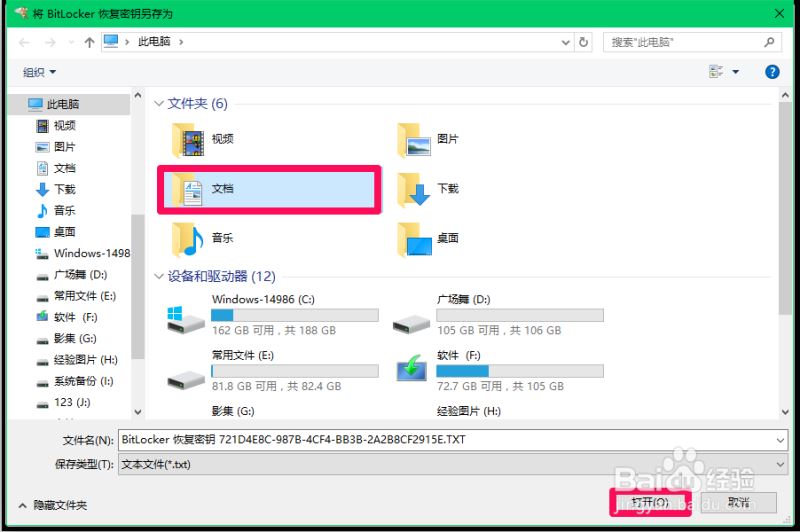
4、在打开的将BitLocker恢复密钥另存为窗口,点击【文档】,再点击:打开;
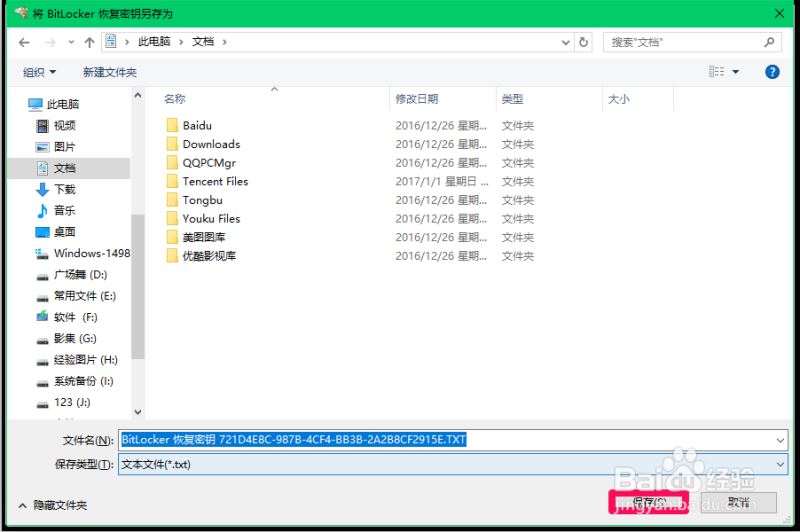
5、在打开的文档窗口,我们点击:保存;
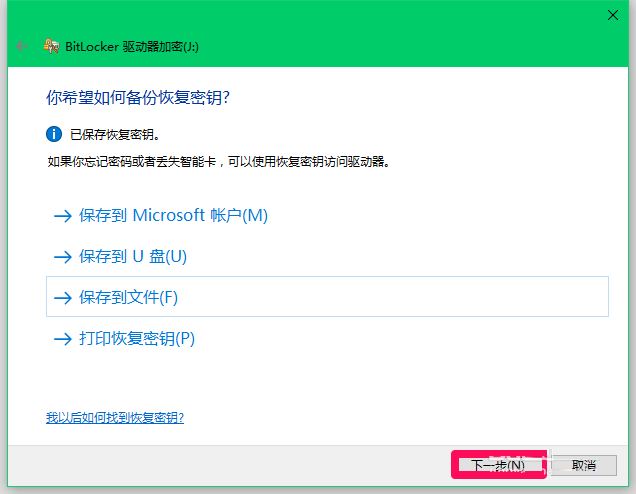
6、回到BitLocker 驱动器加密(J)- 你希望如何备份恢复密钥窗口,点击:下一步;
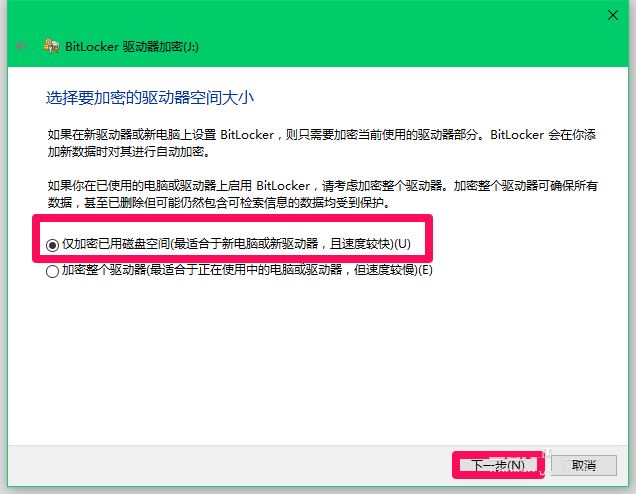
7、在BitLocker 驱动器加密(J)- 选择要加密的驱动器空间大小窗口,默认加密已用磁盘空间,点击:下一步;
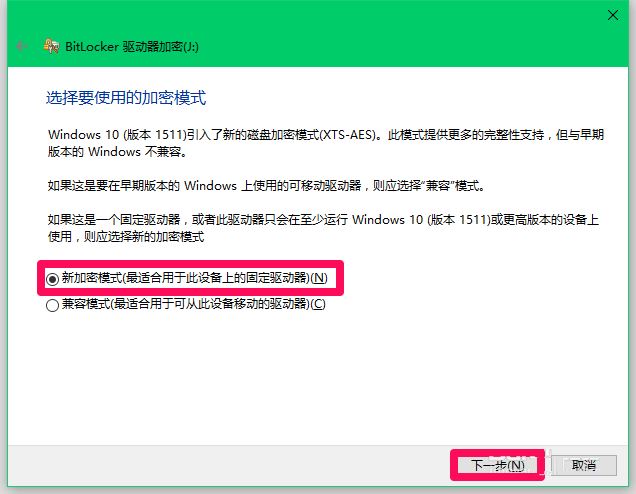
8、在BitLocker 驱动器加密(J)- 选择要使用和加密模式窗口,默认新加密模式(最适合于此设备上的固定驱动器),点击:下一步;
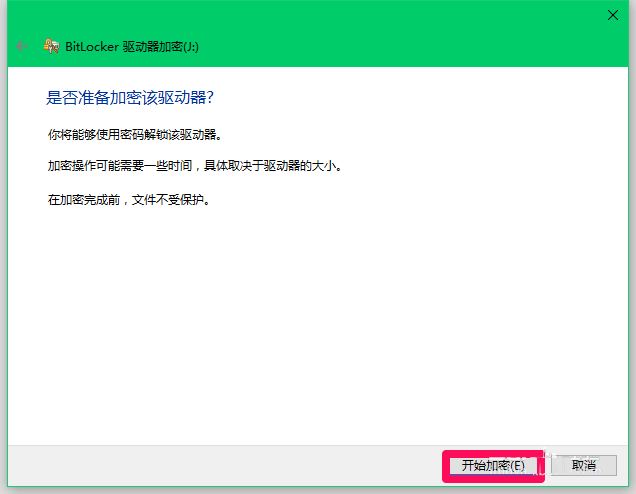
9、在BitLocker 驱动器加密(J)- 是否准备加密该驱动器窗口,我们点击:开始加密(E);
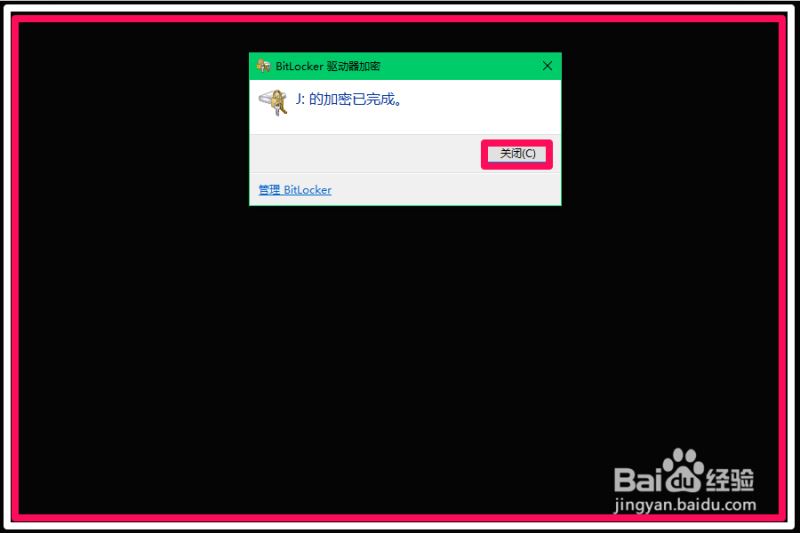
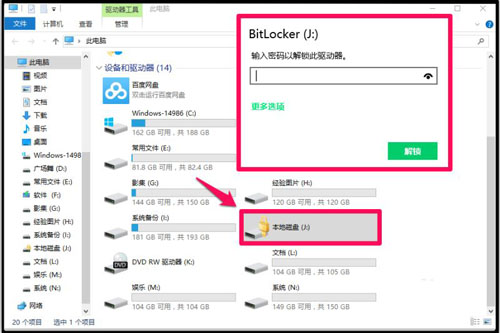
10、“J”磁盘的加密已完成,点击:关闭,重启电脑后进入资源管理器,我们可以看到磁盘(J)有黄色小锁,点击磁盘(J),弹出解锁对话框。说明该磁盘已成功加密。
11、如果需要解除(J)加密,进入控制面板,左键双击BitLocker 驱动器加密,在BitLocker 驱动器加密窗口,点击展开(J)磁盘 - 解锁驱动器,在打开的解锁对话框中输入密码,点击:解锁;

12、解锁以后,点击(J)磁盘展开项中的关闭BitLocker,就可以解除(J)磁盘的加密。
以上即:Windows10系统加密磁盘和解除磁盘加密的操作方法。

13、Windows10系统锁定磁盘的操作方法
步骤:
右键点击系统桌面左下角的【开始】,在开始菜单中点击【运行】,在运行对话框中输入:gpedit.msc,点击确定或者回车,打开组策略编辑器;

14、在组策略编辑器窗口中,依次展开【用户配置】-【管理模板】-【Windows组件】,找到【文件资源管理器】,在文件资源管理器右侧窗口中找到并左键双击【防止“我的电脑”访问驱动器】;

15、如果我们需要锁定(D)磁盘,在防止“我的电脑”访问驱动器窗口,点击【已启用】,在选择下列组合中的一个下拉菜单中选择:仅限制D驱动器(注意:千万别点击选择限制所有驱动器,否则电脑不能开机);

16、当选择下列组合中的一个显示为:仅限制D驱动器时,点击:应用 - 确定;

17、回到组策略编辑器窗口,我们可以看到:
防止“我的电脑”访问驱动器 已启用
点击窗口左上角的【文件】,在下拉菜单中点击【退出】,退出组策略编辑器。

18、进入资源管理器,点击磁盘(D),弹出一个限制对话框:
本次操作由于这台计算机的限制而被取消。请与你的系统管理员联系。
说明磁盘(D)已被锁定。

19、如果需要解除D磁盘的锁定,进入组策略编辑器,定位到文件资源管理器,把【防止“我的电脑”访问驱动器】更改为【未配置】或【已禁用】就可以了。
以上即:Windows10系统锁定磁盘和解除磁盘锁定的操作方法。

20、上述Windows10系统加密磁盘和锁定磁盘的操作方法,供有需要的朋友们参考和使用,方法亲测有效。希望对大家会有帮助!
相关文章
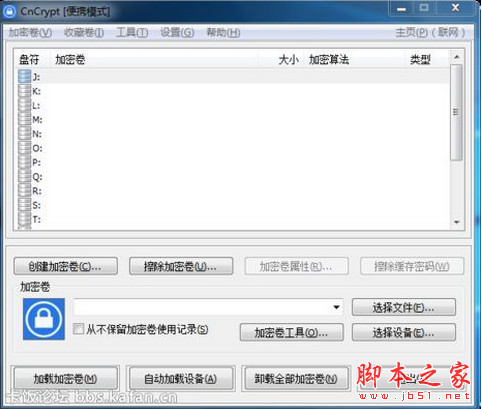
win10磁盘加密软件(CnCrypt) v1.25 免费安装版
CnCrypt是一款基于TrueCrypt制作的磁盘加密软件。CnCrypt不需要生成任何文件即可在硬盘上建立虚拟磁盘,用户可以按照盘符进行访问2018-03-29 win10自10月初微软召开新系统开发布会以来,关注度非常高。今天小编给大家分享 win10磁盘碎片整理的方法,需要的朋友参考下2017-03-02
 win10系统中本地磁盘显示蓝色问号该怎么办?win10系统中电脑磁盘显示问号,双击提示无法访问,该怎么办呢?下面我们就来看看详细的教程,需要的朋友可以参考下2017-02-23
- 今天小编给大家带来的是一位玩家分享的Win10无法格式化磁盘解决方法,不知道怎么办的玩家,快跟小编一起来看看吧2016-12-12
Win10怎么合并磁盘分区?win10系统电脑硬盘分区合并的方法
Win10怎么合并磁盘分区?很多朋友们可能还不会,下面小编就给大家带来win10系统电脑硬盘分区合并的方法,一起来看看吧2016-10-25- 现在安装win10系统的网友越来越多,但有些网友还不清楚win10系统硬盘分区设置方法,那么Win10怎么更改磁盘大小?下面小编就给大家带来详细的方法,一起来看看吧2016-09-13
Win10系统如何给磁盘分组排列?Win10磁盘分组排列图文教程
大家会发现win10系统的电脑打开此电脑,里面的磁盘、U盘什么的全都在一起,找资料都显得非常的麻烦,那么怎么给磁盘分组排列呢2016-08-31- 我们可以通过将虚拟机硬盘映射本地磁盘的方法来实现文件的共享。那么如何设置,下面小编就给大家带来Win10系统虚拟机设置共享本地磁盘的方法,一起来看看吧2016-08-29
- 最近有朋友反映说,在使用磁盘管理删除分区过程中,发现磁盘D上的【删除卷】按钮显示灰色、无法删除,这该怎么办?下面小编给大家带来了win10磁盘上的“删除卷”按钮是灰色2016-08-22
- 最近有win10用户朋友们打开任务管理器,发现占用磁盘达到了100%,那么如何解决这个问题,下面小编就给大家带来详细的方法,一起来看看吧2016-08-18

最新评论