

Win10桌面图标间距怎么设置?Win10系统桌面图标距离设置方法
发布时间:2017-04-13 17:27:08 作者:佚名  我要评论
我要评论
我要评论有用户反映Win10桌面图标的间距不太合理,那么Win10桌面图标间距怎么设置?下面小编就给大家带来详细的方法,一起来看看吧
Win10桌面图标间距怎么设置?当你的桌面图标勾选了自动与网格对齐时,图标便会方方正正的排列,而这图标间的距离也是可以通过设置来改变的,下面就教大家Win10系统桌面图标间距设置方法,一起来看看吧。
方法步骤
1、按Win+R打开运行,输入regedit回车打开注册表编辑器;
2、展开以下位置:
HKEY_CURRENT_USER\Control Panel\Desktop\WindowMetrics
3、你会在右侧找到名为IconSpacing的字符串值,该值表示桌面图标之间的水平间距。其算法为:
-15*间距像素值
比如,默认值为-1125,即表示水平间距为75像素(px)。将其修改为你需要的值即可,比如100像素,则将IconSpacing值修改为-1500。
4、用同样的方法修改IconVerticalSpacing值,这个值代表桌面图标之间的垂直间距。
5、修改完成后注销账户,重新登录系统。然后在桌面右键菜单—查看中取消勾选“将图标与网格对齐”,然后再重新勾选。
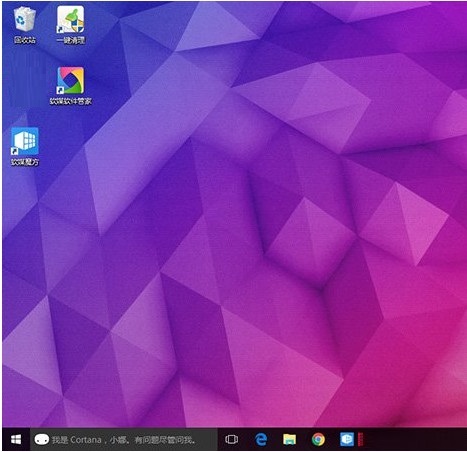
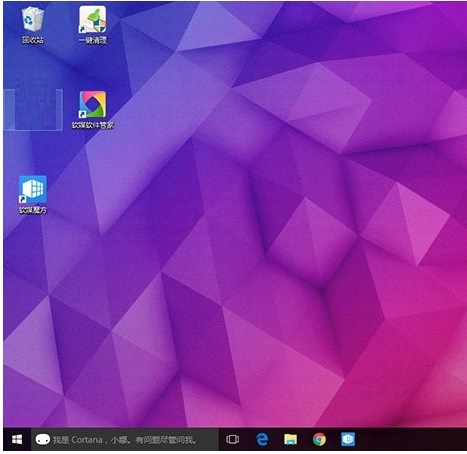
之后你就会发现桌面图标之间的间距变大了,如下图所示:
修改前:
修改后:
以上就是,你可以尝试以下设置自己的个性化间距。感谢大家的阅读,更多内容请关注脚本之家网站!
相关文章
 Win10桌面图标怎么去掉小盾牌?win10系统中想要去掉图标小盾牌,该怎么去掉呢?下面我们就来看看详细的教程,需要的朋友可以参考下2020-02-10
win10桌面图标消失是怎么回事 四种方法解决桌面快捷键消失之谜
win10桌面图标消失是怎么回事?很多用户在使用win10系统都会发现此问题,那么这种问题是什么造成的?又该怎么解决呢?下面就请大家个小编一起详细了解下吧2019-07-09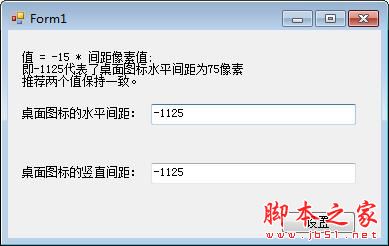 win10桌面图标间距快速设置工具主要帮助经常需要把电脑和笔记本连接的用户使用,由于常用笔记本接21:9显示器,导致windows桌面图标总是出现间距异常,想要调整需要每次更改2019-05-13
 win7升Win10系统后桌面图标闪烁该怎么办?笔记本电脑win7系统升级到win10系统以后,发现桌面图标闪烁,该怎么解决这个问题呢?下面我们就来看看详细的教程,需要的朋友可以2019-01-27
 Win10计算机图标怎么创建桌面快捷方式?Win10系统中有计算机,想要将计算器图标放到电脑桌面上,该怎么添加桌面快捷方式呢?下面我们就来看看详细的教程,需要的朋友可以参2018-11-08
 Win10另存为窗口找不到桌面选项怎么办?win10系统文件另存为的时候发现找不到桌面选项,该怎么将文件保存到桌面呢?下面我们就来看看详细的教程,需要的朋友可以参考下2018-08-03
 Win10 1709预览版网络图标怎么添加桌面快捷方式?Win10预览版1709桌面没有显示网络图标,想要将网络图标添加到桌面,该怎么添加呢?下面我们就来看看详细的教程,需要的朋2017-10-31
Win10桌面图标太大怎么办?Win10系统桌面图标太大的解决方法
我们使用win10电脑有时候会遇到桌面图标变大了的问题,如何解决这个问题?下面小编就给大家带来Win10系统桌面图标太大的解决方法,一起来看看吧2017-05-20
Win10创造者更新预览版15014怎么自定位桌面图标自定义位置?
Win10创造者更新预览版15014怎么自定位桌面图标自定义位置?win10预览版15014中可以自定义图标的位置,该怎么定义呢?下面我们就来看看详细的教程,需要的朋友可以参考下2017-01-20
Win10 2004此电脑图标不见了怎么办 快速找回桌面图标的方法步骤
很多win10用户都有不小心就把“此电脑”或者桌面上的“软件图标”删除的经历,那么桌面才能恢复桌面上的“此电脑”图标呢?应用程序图标删除后又该如何找回呢?一起看看吧2020-06-02


最新评论