

win10怎么截屏?win10自带截图工具使用方法
发布时间:2017-04-17 10:35:36 作者:佚名  我要评论
我要评论
我要评论很多朋友不清楚win10怎么截屏?下面小编给大家带来win10自带截图工具使用方法,无需借助其他软件,需要的朋友可以参考下
win10怎么截屏呢,和其他系统截屏有什么区别呢?
win10自带截图工具使用方法
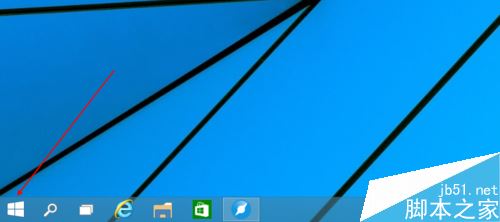
我们首先我找到电脑的windows键,就是开始键
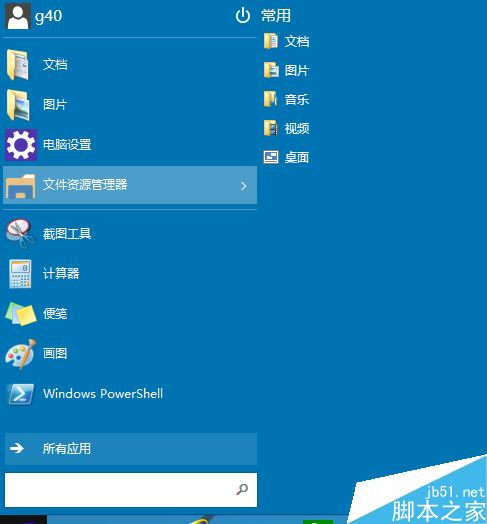
点开之后上边有个截图工具
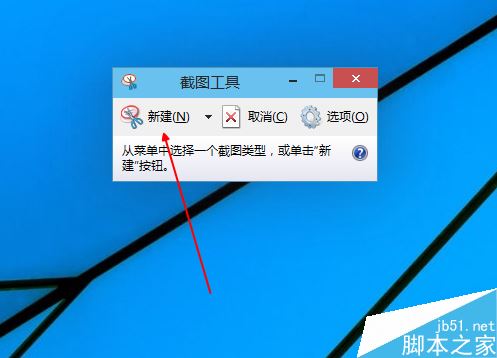
出现一个小的窗口,我们点击新建
然后除了这个窗户,后面都是灰色的,我们圈一个截图范围,就截屏好了
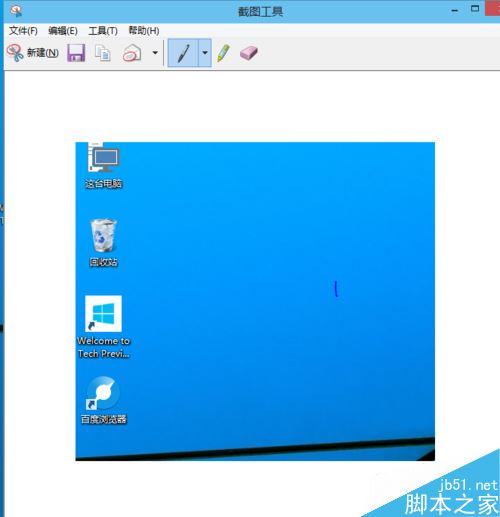
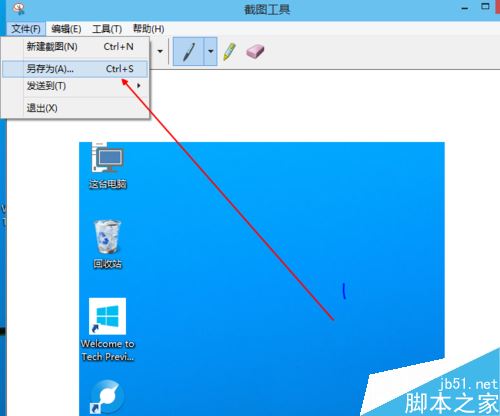
我们执行文件---另存为
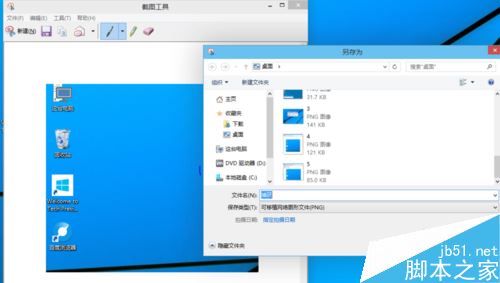
找到我们自己能找到路径就行了,截屏图片就保存在这里
相关阅读:
Win10正式版如何开启wifi热点 Win10怎么共享wifi热点
相关文章
Win10怎么样截取屏幕?Windows INK屏幕草图截屏教程
很多朋友使用电脑进行截屏时总是想到第三方软件,其实Windows10系统的屏幕草图功能就可以方便的截屏。那么今天小编就给大家带来Windows INK屏幕草图截屏教程,一起来看吧2018-04-13 最近一些Windows10系统的用户反馈说不知道如何重置截屏计数?今天小编将为大家带来的是Windows10系统重置截屏计数的方法!希望能够帮助到大家!有需要的朋友一起去看看吧2017-02-17
- Win10/win8系统之截屏动画失效该怎么解决?win10系统中使用下Win+PrintScreen会出现一个截图的动画特效,但是后来发现没有这个效果了,该怎么办呢?下面我们来看看详细的设2016-06-07
- 之前,微软发布了一则关于Win10正式版强大游戏性能的宣传片,片中主要展现了Win10与Xbox之间的紧密联系,充分表现出了Win10和Xbox游戏的震撼与精彩。所以下面小编就与大家分2015-08-05
Windows 10暗藏游戏玩家截屏录像Game Bar怎么使用?
Windows 10暗藏游戏玩家截屏录像Game Bar怎么使用?在Windows 10中,微软为游戏玩家提供了一款“Game Bar”工具条,以便大家可以轻松记录高分记录、或者录制精彩的游戏片段2015-07-20- 需要查看一些PDF文件、图片和截屏等,怎么样才能让我们更快捷的执行这些操作呢?下面为大家介绍个预览程式,至于它到底是个什么东西,不妨看看下文哦2014-12-26
 日常使用电脑的过程中,截图是常用的一项功能。而说到截图,大家首先想到的可能就是快捷键截图、QQ截图、浏览器或者软件截图了吧。下面本文主要分享下史上最全的Win10截图2018-05-17


最新评论