

Win10系统如何加入工作组 Win10系统加入和修改工作组的方法
发布时间:2018-01-09 14:10:54 作者:佚名  我要评论
我要评论
我要评论操作系统加入工作组是为了区分用户的计算机在网络中所属的类别,那么windows10操作系统是如何加入工作组的?下面文章中有它的详细把步骤说明
Win10系统如何加入工作组?在了解这个问题前,我们需要知道为什么要加入工作组,事实上,加入工作组是为了区分用户计算机在网络中的类别,加入工作组的计算机可以共享/使用打印机和协和工作,而工作组必然是需要一样的。
Win10系统如何加入工作组?
1、在桌面上点一下【这台电脑】右键然后再见点击一下属性。

2、计算机名,域和工作组下面点击【更改设置】。
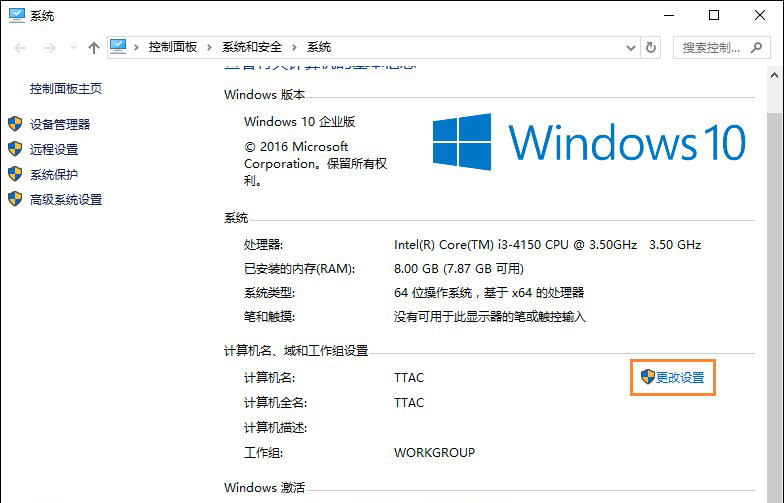
3、进入系统设置界面,然后现在在计算机名选项卡下面点击【更改】按钮。

4、在这里可以选择更改设置计算机名我们找到工作组设置,设置一个与其他计算机相同的工作组,默认为:WORKGROUP 。

5、这里设置好了以后,记得一定要重启一下电脑才会生效的(桌面还有很多活动项目的话,可选择稍后自行重启)。


以上就是小编为大家带来的关于Win10系统如何加入工作组的方法,如果用户无法保持工作组一致,也就无法使用局域网的打印机也无法加入在Windows协作平台,小伙伴们有空可以来脚本之家网站,我们的网站上还有许多其它的资料等着小伙伴来挖掘哦!
相关文章

win8.1系统如何加入工作组?win8.1系统加入工作组的方法图文教程
最近有windows8.1系统用户问小编win8.1系统如何加入工作组?本文将提供win8.1系统加入工作组的方法图文教程给大家了解,一起来看看吧2017-03-23
Win7无法更改工作组怎么办?Win7电脑无法更改工作组的解决方法
最近有很多Win7客户反应自己的工作组名称无法更改,这是怎么回事呢?下面小编就给大家带来Win7电脑无法更改工作组的解决方法,一起来看看吧2017-02-06 不同系统加入工作组的方法不同,那么Win7怎么设置工作组?下面小编就给大家带来Win7电脑设置工作组的方法,一起来看看吧2016-12-14
Win10系统查看不了工作组状态提示发生系统错误6118的原因及解决方法图
最近有windows10系统用户反映,电脑使用命令提示符查看工作组计算机运行状态时,遇到了提示窗口“发生系统错误 6118.此工作组的服务器列表当前无法使用”。其实这个问题可2016-09-27- 当用户在网上邻居中查看局域网工作组的计算机,有时会弹出警告提示无权访问。没有权限使用网络资源,这事怎么回事呢?快来看看下面小编为大家带来的这篇教程吧2016-06-14
- Win7系统无法查看工作组怎么办?最近有朋友们遇到这个问题,对此,本文就给大家详细介绍下Win7系统无法查看工作组问题的解决方法,希望可以帮助到大家2016-05-26
- win7计算机怎么更改工作组?同一局域网,同一工作组,才可使用文件共享,打印机共享等功能,如果不在同一工作组,此功能就无法使用,在此我介绍一下怎么更改工作组,需要的2015-06-28
Windows7系统查看和修改计算机名、域和工作组(图文教程)
这篇文章主要介绍了Windows7系统查看和修改计算机名、域和工作组(图文教程),本文步骤详细,配图清晰,根据本文操作即可查看和修改计算机名、域和工作组,需要的朋友可以参考2014-12-22- 我用的是Win8系统,请问在Windows 8中如何查看和修改计算机名、域和工作组,想必有很多的朋友有类似的想法吧,很简单,具体的的查看和修改方法如下,感兴趣的朋友可以参考2013-07-25
Windows 7系统中如何查看和修改计算机名、域和工作组? 方法介绍
脚本之家告诉您Windows 7系统中查看和修改计算机名、域和工作组方法于步骤,有兴趣的朋友们可以看一看2013-04-26


最新评论