

win10使用应用商店下载安装系统字体图文教程
 我要评论
我要评论win10系统是现在大多数用户都在使用的一款电脑操作系统,在这款操作系统中微软给我们的用户准备了一些自带的输入法以及字体,但是很多的用户都想拥有自己的电脑字体,设置个性化的显示界面。但是却不知道在哪里可以下载到自己喜欢的字体。其实我们可以通过应用商店来进行下载,在新版本的win10系统中新增了“字体”的功能,我们只要通过字体进入到应用商店就可以下载到了,具体的下载方法请看下方的教程:

操作方法:
1、打开电脑中的开始菜单界面,单击之后在左侧的界面中找到设置按钮。也可以使用win+i直接调出设置菜单
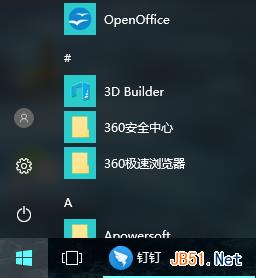
2、进入之后在下方找到“个性化”,然后单击打开

3、这样一来我们就可以找到左侧的“字体”选项界面了,接着单击下方的“在Store中获取更多字体”文字
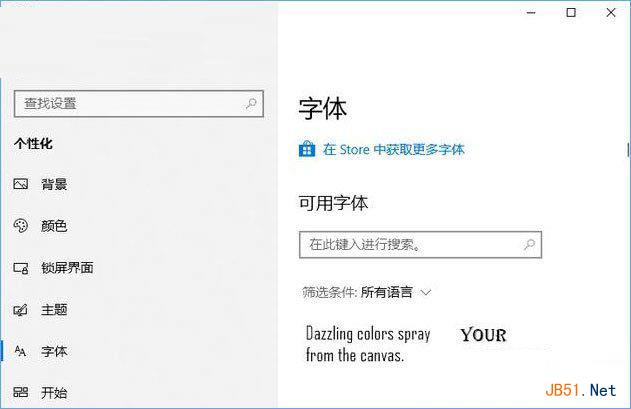
4、这样一来我们就可以在Microsoft Store中找到字体的下载界面了
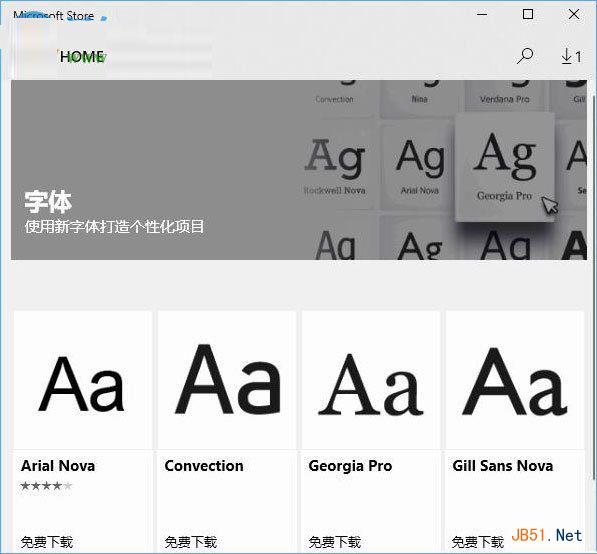
5、由于这个功能是刚刚上线的,因此字体并不是很多,相信以后会慢慢增加的。大家可以选择自己喜欢的字体,找到之后单击将它展开,选择:“获取 Arial Nova 字体”进入到下载页面
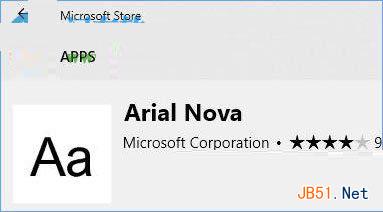
6、接着我们点击“获取”按钮之后就可以下载这个文字的字体了!下载之后需要点击“启动”按钮才能回到下图所示的设置界面中,此时就可以在字体设置界面中找到刚刚下载的字体了!
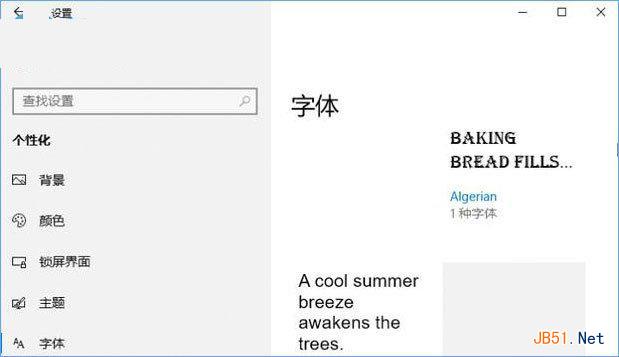
关于在win10中使用应用商店添加字体的方法小编就介绍到这里了哦,由于这个功能是刚刚添加的,因此很多的用户都不知道如何使用它。大家可以参考上方的设置步骤来下载自己喜欢的字体并进行设置。
相关文章
win10中出现文字模糊怎么办 Win10中文字模糊重影的解决方法
我们现在使用最多的系统应该是windows系统了。当用户将windows升级至win10的时候有的电脑会出现一些问题,今天小编所说的问题是升级至win10后,电脑屏幕会出现文字和图片模2017-12-28
微软雅黑升级 Win10 RS4快速预览版17025更新内容汇总
今日微软为PC用户推送了最新的Windows10 RS4快速预览版17025更新,还包括之前的“跳跃预览”通道,此次更新微软提升了轻松使用设置、控制启动项等,还更新了微软雅黑中文字2017-10-26- windows7 64位系统如何还原默认网页字体大小,其实方法很简单,下文小编就为大家带来详细图文步骤,一起看看吧2017-10-10
Win10秋季创意者更新16273预览版设置Bahnschrift默认字体方法详解
微软在Win10秋季创意者更新16273预览版中开始引入了全新的Bahnschrift字体,那么,Win10秋季创意者更新怎么设置Bahnschrift默认字体?对此,本文就为大家进行详细解答2017-09-04 Win10专业版16232中应用软件字体太小该怎么解决?win10系统 16232专业版打开应用发现字体很小,该怎么解决这个问题呢?下面我们就来看看详细的教程,需要的朋友可以参考下2017-07-07
Win10安装ttf字体时系统提示不是有效的字体文件解决方法
近日,小编在win10系统上安装ttf格式字体是,出现“XX.ttf 不是有效的字体文件”的提示,并无法安装成功,那么,Win10提示不是有效的字体文件怎么办?如何解决?对此,本文2017-05-31 win10预览版1703怎么设置ClearType字体?win10预览版1703中想要设置字体,该怎么设置呢?下面我们就来看看详细的设置方法,需要的朋友可以参考下2017-04-20
- 今天小编将为大家带来的是自定义Gnome面板字体和颜色(Linux技巧)。希望对大家会有帮助,有需要的朋友一起去看看吧2017-04-01
 注册表一个重要的数据库,用于存储系统和应用程序的设置信息。win7注册表功能非常强大,那么win7系统如何使用注册表修改字体?下面小编带来win7系统使用注册表修改字体的方2017-03-29
win10系统字体文件删除不了提示在system中打开无法删除的解决方法图文
最近有windows10系统用户反映,想要将电脑中的字体文件删除掉,可是操作时却失败了,提示在system中打开无法删除,这种情况该怎么办呢?本文将提供win10系统字体文件删除不2017-03-02


最新评论