

如何在Windows 10中创建时间线快捷方式
发布时间:2018-04-17 14:33:53 作者:佚名  我要评论
我要评论
我要评论如何在Windows 10中创建时间线快捷方式,下文小编就为大家带来详细介绍,感兴趣的朋友可以一起看看
在Windows 10四月更新上,微软强化了虚拟桌面的功能,使其拥有时间线特性,该功能非常实用,不过很多读者喜欢状态栏整洁,不希望Cortana搜索栏(或图标)右侧的虚拟桌面(时间线)按钮始终显示,事实上,若想让状态栏更加简洁,我们可以以桌面快捷方式来代替任务栏上的虚拟桌面(时间线)按钮,今天的这篇教程就来教大家如何做。
1、在桌面空白处右击,选择“新建-快捷方式“;

2、将:
explorer shell:::{3080F90E-D7AD-11D9-BD98-0000947B0257}
输入“请键入对象位置“处,如下:
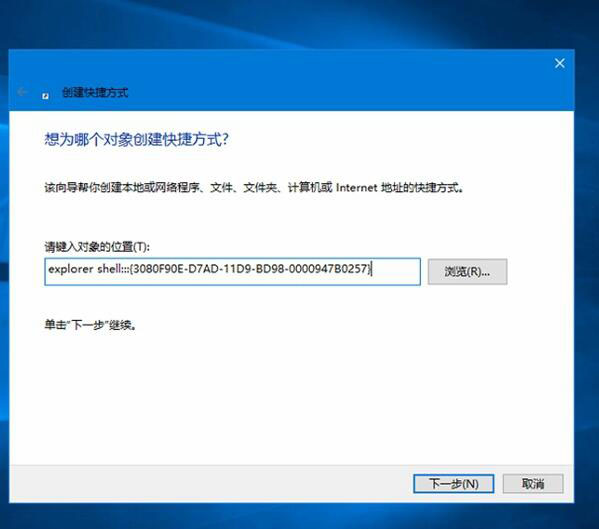
3、点击“下一步”按钮,编辑快捷键名称,如:“时间线”;

点击“完成”,此时,一个新的图标将显示在桌面上。
4、下面我们对图标进行修改。选中图标,右击,点击“属性”,选择再点击“更改图标”

点击“浏览“按钮,选择我们喜欢的任意图标。

若想下载“时间线”图标,请点击这里。
5、点击“确定”按钮,这时候时间线的快捷方式就生成完毕啦。

双击该快捷方式,Windows 10将显示时间线。

好的,以上就是如何在Windows 10中创建时间线快捷方式的全部内容,要了解更多常识科普或使用教程,敬请关注脚本之家。
相关文章
- win10系统电脑默认会保留网速20%,那么如何在后台针对Windows10更新的特定时间限制带宽? 为此,接下去一起看下Windows10专业版系统限制带宽的方法2018-07-31
win10系统怎么添加儿童用户账户 windows10添加儿童账户方法
最近,有不少网友问小编win10系统怎么添加儿童用户账户?今天小编就给大家详细介绍一下windows10添加儿童账户方法,确保您孩子的上网安全,简单实用,有需要的朋友欢迎借鉴2018-06-20 在Windows10中设置一个孩子的帐户后,您可以监控您的孩子如何使用电脑,今天小编就给大家介绍一下在Windows10中查看儿童帐户近期活动的方法,有需要的家长可以看看2018-06-20
win10怎么装visual c++6.0?windows10安装VC++6.0完整绿色版图文教程
最近,很多网友问小编win10怎么装visual c++6.0?有可以安装在win10上的vc++6.0们?今天小编就给大家分享非常详细的windows10安装VC++6.0完整绿色版图文教程,并附有适合win2018-05-25
Windows10如何自动删除更新文件?Win10自动删除更新文件图文教程
在使用Windwos10系统电脑过程中,发现系统更新完毕后总会留下一部分残留,感觉十分占用内存,因此想要将其删除掉,这该如何操作?下文小编就为大家详细介绍,一起看看吧2018-05-25
win10鼠标速度怎么调节?windows10设置鼠标移动速度的方法介绍
最近,很多网友问小编win10鼠标速度怎么调节?使用的时候总感觉鼠标移动太慢,不够灵敏,今天小编就给大家详细介绍一下windows10设置鼠标移动速度的方法,希望对大家有所帮2018-05-15 Win10怎么关闭Windows INk的广告建议?这篇文章主要介绍了Win10关闭Windows INk的广告建议教程,一起来看吧2018-05-03
Windows 10 LTSB如何激活?Windows 10 LTSB激活教程
Windows 10 LTSB系统相当于Windows10企业版的精简版本,该系统能够实现手动控制更新,包含了:更新的内容、驱动和时间,那么该系统是如何激活的呢?下文中会带来详细的操作2018-04-24Win10怎么样截取屏幕?Windows INK屏幕草图截屏教程
很多朋友使用电脑进行截屏时总是想到第三方软件,其实Windows10系统的屏幕草图功能就可以方便的截屏。那么今天小编就给大家带来Windows INK屏幕草图截屏教程,一起来看吧2018-04-13 上周,微软开始测试一个全新的轻型主题与Insiders,预计将于2019年4月发布19H1版本。 Windows 10 19H1中的新灯光主题不仅会使您的应用成为主题,还会成Windows Shell的主题2018-11-30


最新评论