

Win10怎么设置停止/恢复获取预览体验内容?
 我要评论
我要评论微软发布Windows 10系统的预览版,主要就是为了测试系统的性能和bug,更新升级Windows 10预览版频率非常频繁,干扰了我们电脑的使用。我们可以加入Windows 10预览体验计划,可以停止获取预览体验内容的更新,也可以选择继续更新,下面我们就来看看详细的教程。
一、Win10停止获取预览体验内容的设置方法
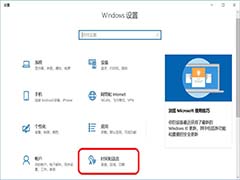
1、进入 Windows 设置,点击【更新和安全】;

2、在更新和安全设置窗口中,我们点击窗口左侧的【Windows 预览体验计划】;

3、在 Windows 预览体验计划 窗口中,我们点击:停止获取 Insider Preview 内部版本;

4、此时打开一个内 停止获取预览体验内容 的窗口,这里有三种停止获取预览体验内容的方法:
① 迁移到风险更小且频率更低的计划 - 更改为较慢的节奏以便降低风险并且每月更新。
② 暂时暂停更新 - 我们将在设定的天数中停止向你发送内容。
③ 在下一个 Windows 发行版本上市前,一直向我提供内部版本下个发行发行版本上市后,你将不会再获得任何更新。

5、我们点击:迁移到风险更小且频率更低的计划 - 更改为较慢的节奏以便降低风险并且每月更新。即为将接收更新预览版本的【快】转变为【慢】;


6、点击:暂时暂停更新 - 我们将在设定的天数中停止向你发送内容。在打开的暂停更新窗口中,可以设置暂停更新的天数,最多可以暂停更新的天数为 7 天;


7、与 Windows 更新窗口中的 暂停更新 7 天等同。

8、我们点击:在下一个 Windows 发行版本上市前,一直向我提供内部版本下个发行发行版本上市后,你将不会再获得任何更新。在是否准备停止获取会员版本?对话框中,点击:确定。


9、我们点击 确定 以后,回到 Windows 预览体验计划 窗口中,可以看到:
你选择为该 Windows 版本获取速度较慢但稳定的内部版本。在下一个版本发布之前你会继续获取较慢的版本,但选择【修复我】之后便可开始获取更快的版本。
Fix the problem(修复我)

二、Win10恢复获取预览体验内容的设置方法
1、在停止Windows 10获取预览体验内容的窗口中,我们点击:Fix the problem(修复我);

2、此时打开一个 开始更快的获取预览版 的对话框,我们点击:确认;

3、在 Windows 预览体验计划 窗口中,已显示:
你已准备好获取 Insider Preview 内部版本。
Windows 的积极开发
慢

4、也可以更改为:
Windows 的积极开发
快

以上就是win10停止/恢复获取预览体验内容的设置方法,希望大家喜欢,请继续关注脚本之家。
相关推荐:
win10双屏怎么设置主屏幕? win10设置主显示器的教程
相关文章
 Win10全屏时怎么隐藏输入法图标?Win10全屏看视频或者玩游戏的时候,想要隐藏输入法的图标,该怎么隐藏呢?下面我们就来看看详细的教程,需要的朋友可以参考下2019-01-10
Win10更新十月版17763.253正式版累积更新补丁KB4480116推送
Win10更新十月版17763.253正式版累积更新补丁KB4480116推送,下文小编为大家带来了详细介绍,一起看看吧2019-01-09
Win10 Mobile 15254.547正式版更新推送补丁KB4483203
Win10 Mobile 15254.547正式版更新推送,下文小编为大家带来了详细内容,感兴趣的朋友可以一起看看2019-01-09 Windows 10 Mobile 15063.1563更新开始推送,下文小编就为大家带来详细介绍,一起看看吧2019-01-09
 Win10慢速预览版17763怎么手动升级到18309预览版?Win10预览版17763想要升级,该怎么手动升级到18309版本呢?下面我们就来看看详细的教程,需要的朋友可以参考下2019-01-08
Win10怎么关闭自带杀毒软件?2招彻底关闭Windows Defender方法
Win10自带杀毒软件怎么关闭?其实方法很简单,下文小编就为大家整理了2种彻底关闭Windows Defender的方法,感兴趣的朋友可以看看2019-01-06 Win10系统怎么快速进入安全模式?win10系统想要进入安全模式,该怎么进入呢?下面我们就来看看Win10进入安全模式和启动修复方法,需要的朋友可以参考下2019-01-03
 Win10计算器怎么计算两个日期之间的天数?win10自带的计算器,想要计算两个日期之间间隔的天数,该怎么计算呢?下面我们就来看看详细的教程,需要的朋友可以参考下2019-01-02
 Win10预览版18298设置中三个重要按纽灰色怎么办?Win10预览版18298中发现有山歌重要的按钮是灰色的,想要解决这个问题,下面我们就来看看详细的教程,需要的朋友可以参考下2018-12-30
Win10 19H1更新了什么 四个Win10 Build 18312新特性盘点
今天凌晨,微软面向Fast Ring快速通道的Insider会员推送了Build 18312,这也是Windows 10 19H1开年的第二次版本更新。最大的改变主要是预留存储上线以及重置UI调整等,以下2019-01-10
最新评论