

Win10预览版18343怎么关闭SSD硬盘碎片整理功能?
 我要评论
我要评论SSD硬盘的擦写次数是有限的,碎片整理会大大减少其使用寿命。SSD硬盘不要使用碎片整理,碎片整理对于机械硬盘来说是一个对付硬盘速度变慢的好方法,但对于固态硬盘来说则是一种 折磨。而SSD硬盘的垃圾回收机制就是一种很好的【磁盘整理】,再多的整理是完全没必要的。【Windows的磁盘整理】功能是机械硬盘时代的产物,其并不适用于SSD硬盘,下面我们就来看看win10关闭ssd硬盘碎片整理功能的教程,请看下文详细介绍。
1、进入资源管理器,右键点击SSD硬盘(或任一磁盘) - 属性;
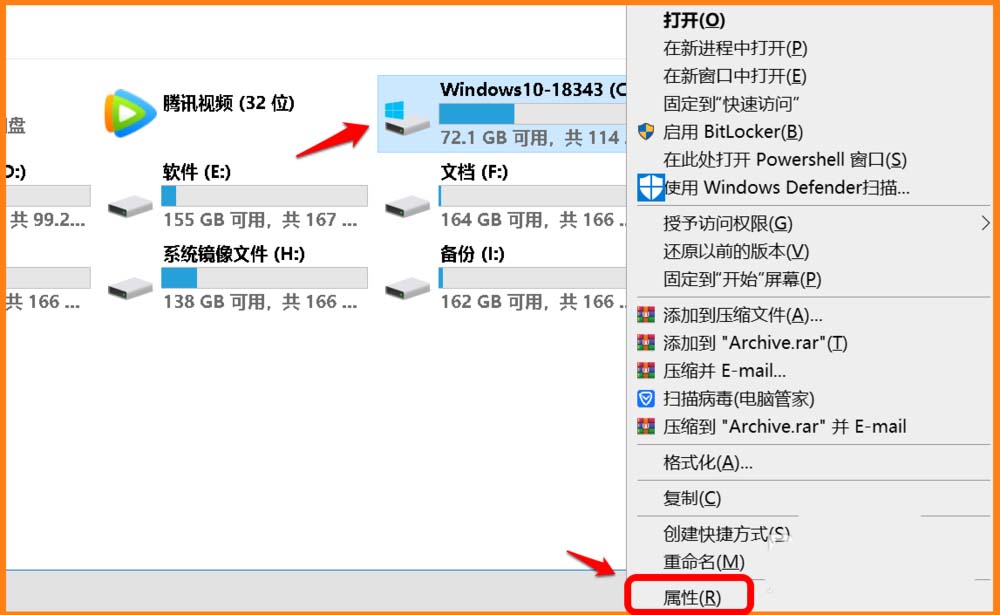
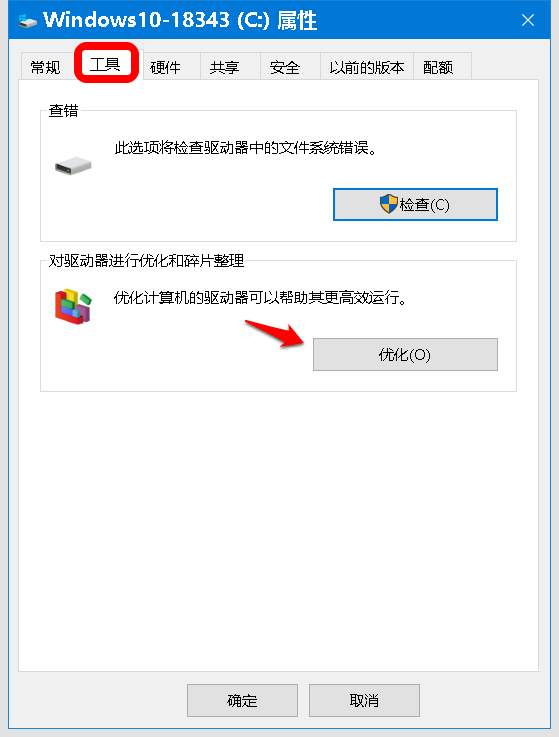
2、在打开的 Windows 10 18343(C:)属性 窗口中,点击【工具】- 【优化】,打开优化驱动器窗口;
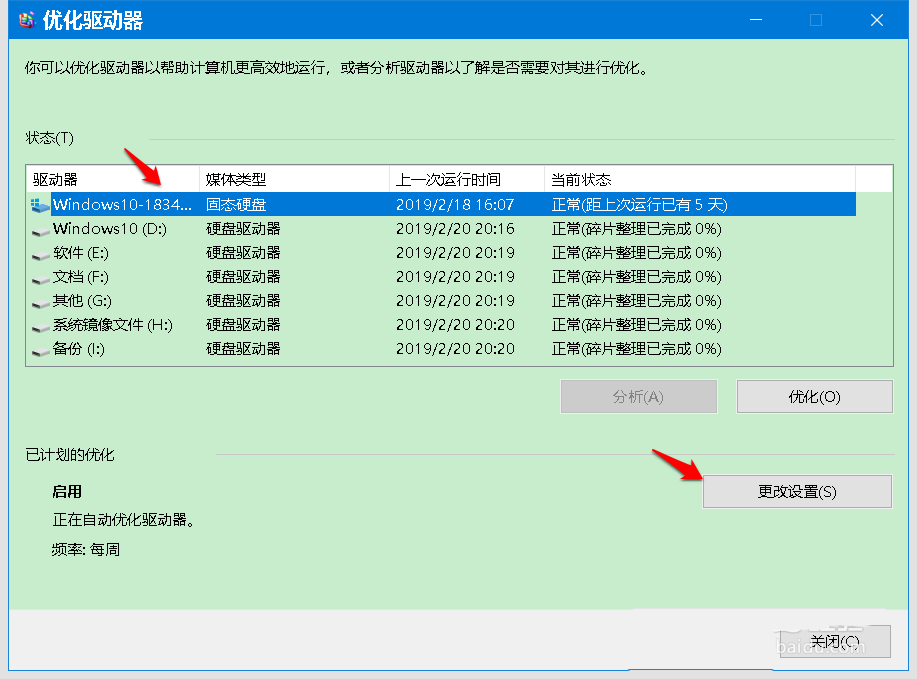
3、在优化驱动器窗口中,我们点击:固态硬盘 - 更改设置;
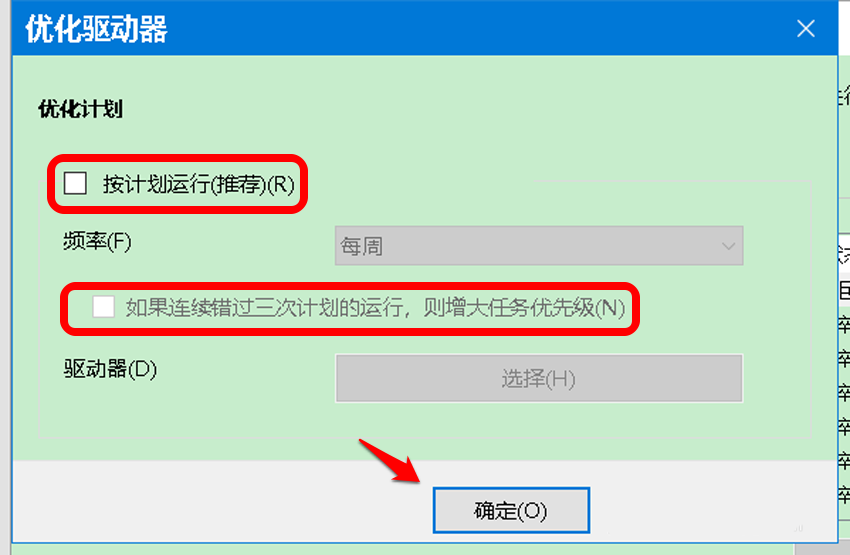
4、 在优化驱动器 - 优化计划 窗口中,我们可以看到:
优化计划
按计划运行,频率:每周
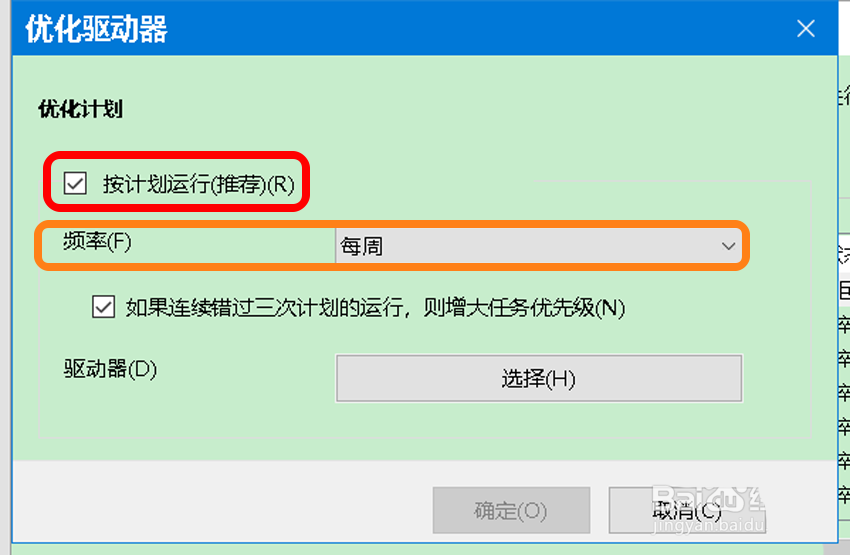
5、点击去掉这两个小勾,再点击:确定;
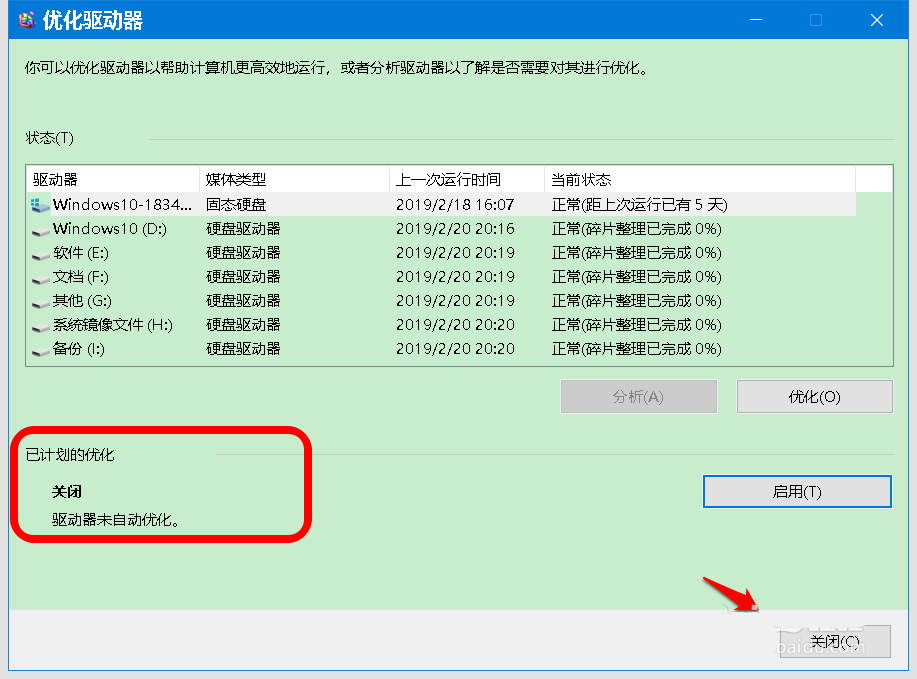
6、回到优化驱动器窗口中,可以看到:
固态硬盘
已计划的优化 关闭 驱动器未自动优化
点击:关闭,退出优化驱动器窗口。
通过上述设置,已成功关闭了Windows 10系统下的SSD硬盘的碎片整理功能。
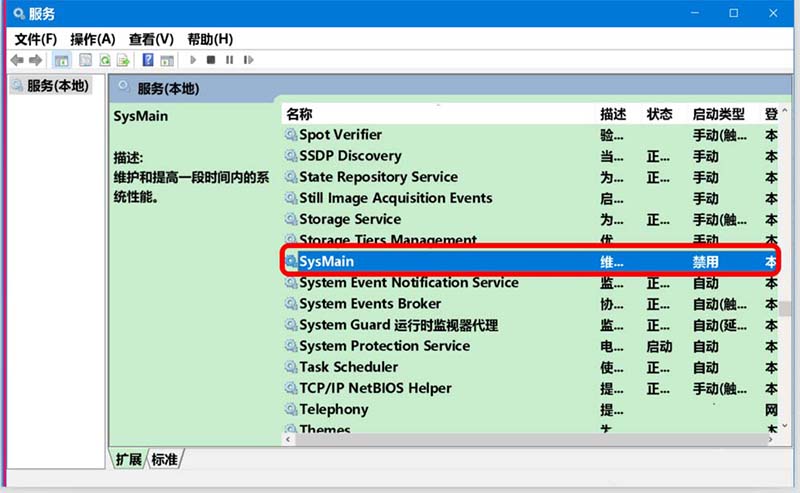
7、另外,使用固态硬盘最好禁用系统的预读(Superfetch)和快速搜索(Windows Search)功能。
该功能没有什么实用的意义,但禁用这两项功能可以降低SSD硬盘的读写频率。
禁用系统的预读(Superfetch)功能方法:在本地服务中关闭SuperFetch服务,即禁用sysmain 服务 就可以了。
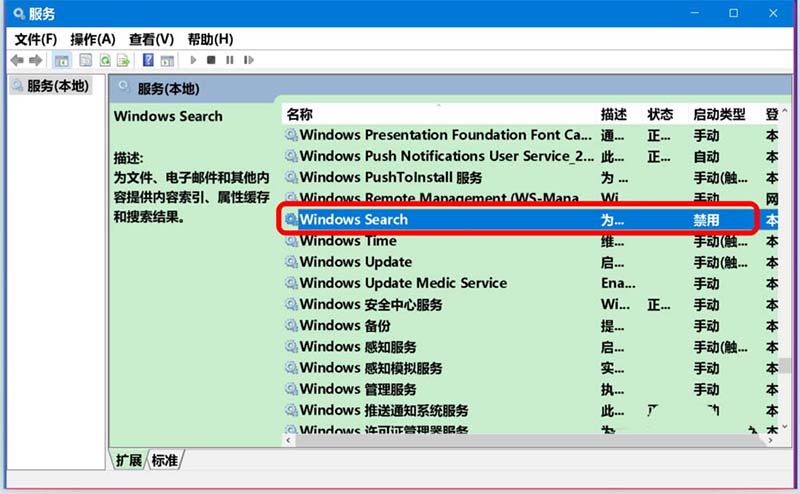
8、禁用快速搜索(Windows Search)功能。
以上就是Win10关闭SSD硬盘碎片整理功能的教程,希望大家喜欢,请继续关注脚本之家。
相关推荐:
win10硬盘怎么查看序列号? win10查看硬盘序列号的方法
Win10硬盘怎么重置使用时间? Win10硬盘使用时间清零的两种方法
相关文章
 Win10系统背景图片怎么添加自己喜欢的图片?Win10系统中的背景图片很少,想要添加自己喜欢的图片到背景图中,该怎么添加呢?下面我们就来看看详细的教程,需要的朋友可以参2019-03-01
Win10 19H1预览版18343怎么升级到18346版?
Win10 19H1预览版18343怎么升级到18346版?想要将win10系统升级到19H1 18346.1版系统,该怎么手动升级呢?下面我们就来看看详细的教程,需要的朋友可以参考下2019-02-27 Win10系统再开机的时候出现了Runtime Error错误怎么办呢?本文中将会有详细的操作方法介绍,需要的朋友不妨阅读本文进行参考2019-02-27
 用户在使用win10系统的时候突然发现有自动断电的趋势,要如何的解决呢?本文中将会有详细的操作方法介绍,需要的朋友不妨阅读本文进行参考2019-02-27
Win10 19H1快速预览版18334怎么升级到18343版?
Win10 19H1快速预览版18334怎么升级到18343版?2019-02-24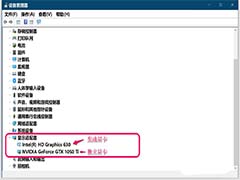 Win10系统双显卡怎么快速切换?Win10系统的笔记安装了双显卡,想要随意切换双显卡,该怎么切换呢?下面我们就来看看详细的教程,需要的朋友可以参考下2019-02-22
Win10 19H1快速预览版18342今日推送 更新内容汇总
微软今日推送了Win10 19H1快速预览版18342,这个版本更新了哪些内容呢?下面我们就莱详细介绍一下,需要的朋友可以参考下2019-02-21 win10中eplan出现密码狗不可用怎么办?win10在使用eplan的时候,发现密码狗不能用,该怎么解决这个问题呢?下面我们就来看看详细的教程,需要的朋友可以参考下2019-02-20
 Win10怎么恢复已挂起Cortana小娜?Win10系统中想要使用Cortana的时候,发现小娜无法使用,该怎么办呢?下面我们就来看看这个问题的解决办法,需要的朋友可以参考下2019-02-20
 我们在使用win10系统的过程中,经常需要对win10系统创建多媒体相册进行设置。很多对电脑不太熟悉的小伙伴不知道win10系统创建多媒体相册到底该如何设置?下面小编就给大家介2019-03-13


最新评论