

Win10电脑蓝屏问题解决办法合集 解决大多数开机蓝屏问题
 我要评论
我要评论Win10系统下电脑蓝屏开不了机怎么办?各种蓝屏问题解决办法详解。比较全面的介绍win10电脑蓝屏的问题和解决办法,有电脑的朋友建议收藏。
电脑蓝屏开不了机怎么解决
1、电脑不心装上了恶意软件,或上网时产生了恶意程序,建议用360 卫士 、金山卫士等软件,清理垃圾,查杀恶意软件,就可能解决。实在不行,重装,还原过系统,可以解决软件引起的问题。
2、如果不能进入系统,可以开机后 到系统选择那里 按f8 选 起作用的最后一次正确配置和安全模式,可能可以进入系统。
3、点 开始菜单 运行 输入 cmd 回车,在命令提示符下输入for %1 in (%windir%system32*.dll) do regsvr32.exe /s %1 然后 回车。然后让它运行完,应该就可能解决。
4、近电脑中毒、安装了不稳定的软件、等,建议全盘杀毒,卸了那个引发问题的软件,重新安装其他 版本,就可能解决. 再不行,重新装过系统就ok.
5、电脑机箱里面内存条进灰尘,拆开机箱,拆下内存条,清洁下内存金手指,重新装回去,就可能可以了。
6、电脑用久了内存坏、买到水货内存、多条内存一起用不兼容等,建议更换内存即可能解决。
7、电脑用久了,硬盘坏,重新分区安装系统可以修复逻辑坏道,还是不行,那就到了该换硬盘的时候了,换个硬盘就可以解决。
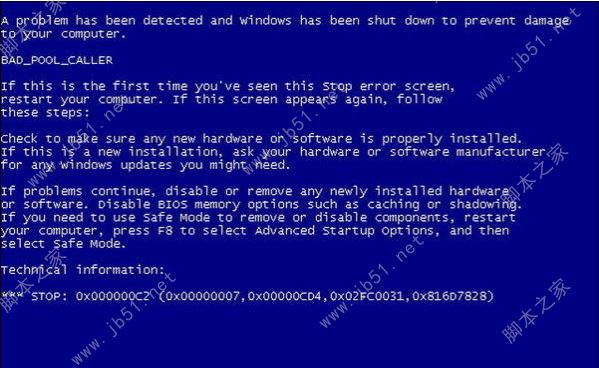
这里还给大家列举几个典型的蓝屏故障的原因和解决办法:
一、0X0000000A
这个蓝屏代码和硬件无关,是驱动和软件有冲突造成的,最早发现这个代码是因为公司的DELL机器的USB键盘和QQ2007的键盘加密程序有冲突发现的这个问题。也在IBM T系列笔记本上装驱动失误产生过。
如果您的机器蓝屏了,而且每次都是这个代码请想一想最近是不是更新了什么软件或者什么驱动了,把它卸载再看一下。一般情况下就能够解决,如果实在想不起来,又非常频繁的话,那么没办法,重新做系统吧。
二、0X0000007B
这个代码和硬盘有关系,不过不用害怕,不是有坏道了,是设置问题或者病毒造成的硬盘引导分区错误。
如果您在用原版系统盘安装系统的时候出这个问题,那说明您的机器配置还是比较新的,作为老的系统盘,不认这么新的硬盘接口,所以得进BIOS把硬盘模式改成IDE兼容模式。当然了,现在人们都用ghost版的操作系统,比较新的ghost盘是不存在这个问题的。
如果您的操作系统使用了一段时间了,突然有一天出现这个问题了,那么对不起,病毒造成的,开机按F8,选择最后一次正确的配置,恢复不到正常模式的话那么请重新做系统吧。
三、0X000000ED
这个故障和硬盘有关系,系统概率比较大,硬盘真坏的概率比较小。我弄过不下二十个这个代码的蓝屏机器了,其中只有一个是硬盘真的有坏道了。剩下的都是卷出了问题,修复即可,这也是为数不多的可以修复的蓝屏代码之一。
修复方法是找原版的系统安装盘(或者金手指V6那个pe启动界面里就带控制台修复)。这里说用系统盘的方法,把系统盘放入光驱,启动到安装界面,选择按R进入控制台修复,进入控制台后会出现提示符C: 大家在这里输入 chkdsk -r 然后它就会自动检测并修复问题了,修复完成之后重新启动计算机就可以进入系统了,进入系统之后最好先杀毒,然后再重新启动一下试一下,如果正常了那就没问题了,如果还出这个代码,那就说明硬盘有问题了,需要更换,或者把有问题的地方单独分区,做成隐藏分区,用后面的空间来装系统。
四、0X0000007E、0X0000008E
这俩代码多是病毒造成的,杀毒即可。正常模式进不去可以开机按F8进安全模式。当然也有可能是内存造成的,可以尝试重新插拔内存,一般这代码内存损坏概率不大。

五、0X00000050
硬件故障,硬盘的可能性很大。如果每次都出这一个代码,首先换一块硬盘试一下机器能不能正常启动,如果测试硬盘没问题,再试内存,内存也试过的话,换CPU,总之这必是硬件故障。
六、coooo21a
C开头的故障,它报的错很邪乎,报未知硬件故障,不过出这类C开头的代码多半与硬件无关。基本是与系统同时启动的一些驱动!或者服务的问题,举一个例子,一次我给一个笔记本的F盘改成了E盘,结果再启动就出这类C开头的代码,最后发现插上一个U盘就能正常启动,因为插上U盘系统里就有F盘了,然后我发现了隐藏的文件,是开机的时候系统写入的。我拔掉这个U盘这问题就又出现,后来把E盘改回F问题就没有了,想来是什么和系统一起启动的软件留在F盘一些文件,没有了它就会自己建,但是连F盘都没有了,也就只能报错了,所以看到这类蓝屏可以照比。
七、每次蓝屏的代码都不一样
这样的问题,基本上是硬件造成的,尤其以内存为第一个需要怀疑的对象,更换内存尝试,第二可能性是CPU虽然这东西不爱坏,可是从06年到现在我也遇到俩了,其他硬件基本上不会造成蓝屏代码随便变的情况。
八、偶尔蓝屏,而且代码一闪而过重新启动的问题
这个是有有两种可能:
1、以XP为例,在我的电脑上点击鼠标右键选择属性,找到高级选项卡,找到下面的启动和故障修复项,点击设置。再弹出的窗口里找到中间‘系统失败’处有三个选项,第三项自动重新启动,把这项的勾选取消掉,以后再出问题蓝屏就会停住了。
2、已经做过上面的设置,但是还是会一闪而过重新启动的,那就是显卡或者CPU过热造成的,打开机箱查看散热 风扇 和 散热器 的状态吧。
另外开机就蓝屏看不见代码一闪而过然后自己重新启动的情况。这个时候已经不可能在系统里进行第一步的设置了,那么就要在机器启动的时候按F8,选择启动失败后禁用重新启动这项,选择之后启动失败了,系统就会停在蓝屏代码那里了,这样大家就可以照着蓝屏代码来查看问题了。
九、其他蓝屏代码
参考第七项,一般首先做系统确认是不是系统的问题,然后以以下顺序测试硬件,首先是内存可能性最大,然后是CPU,之后是硬盘,最后是显卡,主板基本不会蓝屏。
以上就是小编给大家分享的win电脑蓝屏问题解决办法了,希望能帮助到大家。
相关文章

Win10四月更新KB5082200推送:修复登录与远程桌面漏洞
微软面向Win10推送KB5082200安全更新,版本号升至19045.7184/19044.7184,该更新修复了微软账户登录异常(误报‘无网络’)问题,增强远程桌面安全性2026-04-15Win10三月安全更新KB5078885发布:修复卡死/更新证书/提升部分显卡稳定
微软为win10发布KB5078885累积更新,用户安装后版本号升至 Build 19045.7058,下面我们就来看看完整更新日志2026-03-11微软重推3月更新KB5075039:修复Win10恢复环境故障
微软为win10重新推送KB5075039更新,修复了 Windows 恢复环境(WinRE)无法启动故障,详细请看下文介绍2026-03-05Win10如何使用键盘快捷键打开CMD? 键盘打开命令提示符的技巧
命令提示符(CMD)是一个非常实用的系统工具,它可以帮助我们执行各种系统命令,比如修复网络、检测磁盘、管理文件等,下面我们就来看看使用键盘打开的技巧2026-03-03Win10怎么消除屏幕周围的黑框? Win10全屏黑边解决方案
Win10屏幕周围有一圈黑色的边框能去掉吗?当然可以啊,我们可以通过调整一些设置轻松解决这个问题,下面我们就来看看详细解决办法2026-03-03首年420元! 微软为更多旧版Windows10推出ESU付费安全更新计划
微软近日宣布,将把扩展安全更新(Extended Security Updates,简称 ESU)计划从 Windows 10 扩展到更多即将结束支持周期的 Windows 版本,为仍在使用老旧系统的企业客户提2026-02-24Win10二月扩展安全更新KB5075912发布: 修复6个在野零日漏洞
2026年2月10日,微软面向Windows 10用户推送KB5075912扩展安全更新,本次更新共修复58个漏洞,含6个已被黑客利用的零日漏洞,微软敦促用户立即安装2026-02-11- 根据 Windows 10 2019 Enterprise LTSC 用户反馈,运行 VMware Workstation 17 虚拟化会拒绝启动虚拟机,并弹出错误提示框;而尝试运行 VirtualBox 后,宿主机会直接崩溃并2026-02-05
Win10更新补丁安装失败提示错误代码0x800f0922的解决办法
在安装 Windows 10 更新时遇到错误代码 0x800f0922,系统通常会显示“我们无法更新系统保留磁碟分區”或直接中止安装并在重启后回滚,下面我们就来看看详细解决办法2026-01-29部分用户反馈:Win10 LTSB 2016更新失败提示错误代码0x800F0922
部分 Win10 LTSB 2016 用户反馈更新失败,跳出 0x800F0922 故障,是通用 Windows 错误 CBS_E_INSTALLERS_FAILED,并锁定根源为注册表中的异常残留,下面我们就来看看解决办2026-01-29
最新评论