

Win10怎么截图 Win10截图方式汇总
 我要评论
我要评论截图是电脑众多应用中不太起眼的一个,但却是每一个学习或工作的人都会接触到的应用。虽然平时也不怎么用,但是一到用的时候往往得现查方法,或者全网找软件,结果搜了一堆不是乱七八糟带广告,就是吃相难看要付费。
Win10截图方式汇总:

对电脑了解一点的朋友可能会打开QQ之类的第三方软件,通过类似CTRL+ALT+A或其它快捷键来截图,但如果不知道这些小窍门儿的话,基本就处于抓瞎状态了。
不过别慌,今天就给大家总结一些Windows 10系统下的纯天然、纯绿色、无插件、无第三方工具的、系统级截图方法,即便电脑里一个软件都没有,截起图来那也是手到擒来。
方法一:系统自带工具
微软为了让大家快乐截图可是操碎了心,Windows 10系统内部就自带有截图工具。
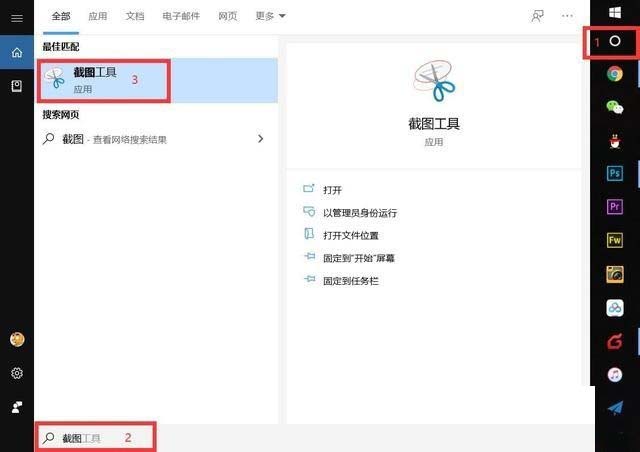
具体方法:打开搜索栏----敲入关键字“截图”----双击出现的“截图工具”图标,如下:
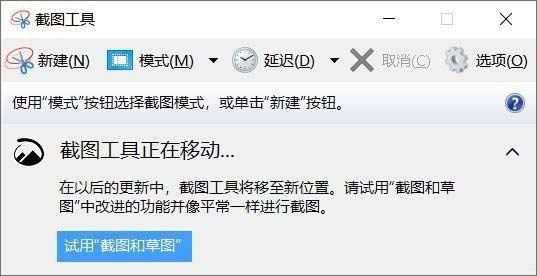
桌面上出现上面这个界面,就可以开心截图啦!
方法二:善用快捷键
说实话,截图工具我一般不用,因为比较……麻烦……
大多数情况下我还是习惯用快捷键截图,比如最常用的:
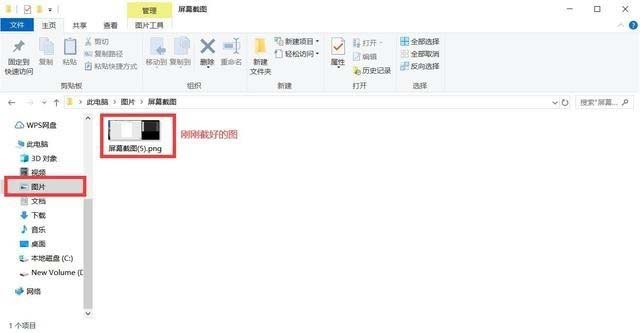
Windows+PrintScreen,按下之后屏幕会黑一下,然后可以到快速访问---图片---屏幕截图文件夹里找到刚截好的图。
优点是方便、快捷,缺点是不够自由,需要后期剪裁自己想要的截图区域。
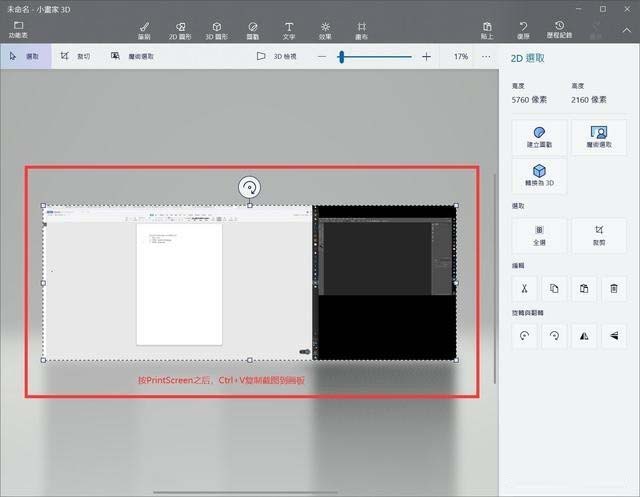
直接按PrintScreen,这种方法我一般不用,因为它看似快捷,但实际比较麻烦。需要在截图之后打开画板类工具,再按Ctrl+V粘帖才能看到截好的图。
Alt+PrintScreen,这个按键组合我之前用的很少,但最近开始经常用了。它的用处主要在于截特定区域,比如整个浏览器页面、整个软件界面或软件对话框之类的区域,截图比较精准,后期不太需要裁减。但是跟直接按PrintScreen一样,也需要在截图后打开画板类工具粘帖才可以看到截图。
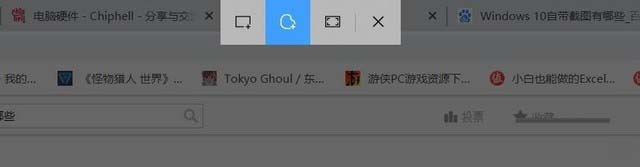
快捷键的最后一种,也是Windows 10系统快捷键截图最强大、最自由的一种,莫过于终极大招Windows+Shift+S!
按下之后整个桌面会暗下来,顶部出现下图所示图标。可以直接截矩形区域,也可以选择第二项执行不规则截图等,相当于把第一个截图工具进行了系统级集成,非常好用!推荐给各类用户。
方法三:浏览器截图
除了在系统里面进行截图之外,不少朋友在浏览网页时也有截图的需求。一般来说浏览器都有截图插件或功能,而Windows系统内置的Edge浏览器也不例外,其任务栏就集成了截图功能,如下:
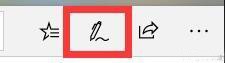
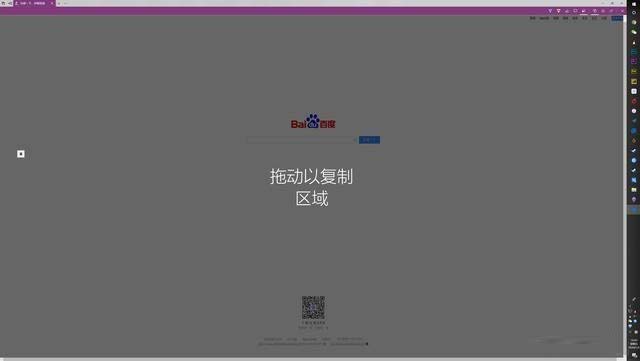
在Edge浏览器右上角,点击这个小钢笔图标,就可以调出截图工具栏。直接拖动可以截取整个页面,非常的方便,不需要下载任何插件。
耐心读完这篇文章之后,相信您已经了解了Windows 10系统所有的截图方式,今后如果遇到需要截图的时候,这些方法必然能帮你轻松搞定!
相关文章
 windows10系统之后,重启无法开启,并在开机的时候出现错误提示0xc0000428,怎么会出现这样的问题呢?下文小编就为大家带来详细解决教程,一起看看吧2020-02-02
 win10系统怎么快速添加新的语音包?win10中想要添加新的语言,该怎么添加语言包呢?下面我们就来看看详细的教程,需要的朋友可以参考下2020-02-01
 Win10系统怎么禁用/启用任务管理器?其实方法很简单,下文小编就为大家带来详细步骤,感兴趣的朋友可以一起看看2020-02-01
 微软推送了面向快速预览通道的最新的Windows 10 Preview Build 19555.1001系统更新,下文小编为大家带来了Win10 19555快速预览版手动更新图文教程,一起看看吧2020-02-01
Win10 Build 19555快速预览版推送:附更新已知修复内容汇总
微软推送了面向快速预览通道的最新的Windows 10 Preview Build 19555.1001,下文小编为大家整理了更新已知修复内容汇总,一起看看吧2020-01-31 Win10 19551快速预览版怎么手动更新?下文小编就为大家带来详细手动安装升级教程,感兴趣的朋友一起看看吧2020-01-30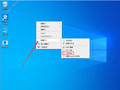
Win10 1909开机黑屏怎么办?Win10 1909开机黑屏两种解决方法
最近有用户反映安装了Win10 1909系统后每天关机后首次开机电脑进入黑屏,这是怎么回事?如何解决呢?下文小编就为大家带来详细解决办法,一起看看吧2020-01-30
Win10 1909注册表无法打开怎么办?注册表被管理员禁用解决方法
Win10 1909注册表无法打开怎么办?下文小编就为大家带来注册表被管理员禁用解决方法,感兴趣的朋友可以一起看看2020-01-29
Win10 1909 hosts文件在哪?Win10 1909修改hosts文件详细图文步骤
Win10 1909中的hosts文件在哪呢?怎么修改hosts文件?下文小编就为大家带来详细修改hosts文件步骤,感兴趣的朋友一起看看吧2020-01-29
win10预览版19551今日发布 发首个Windows Server post-2004分支版本
。今天微软发布了Build 19551更新,值得注意的是它是首个post-2004分支版本,也就是说是下个重大版本更新的首个预览版更新,下面我们就来看看详细介绍2020-01-29


最新评论