

win10更新失败显示0xc8000442怎么解决?
发布时间:2020-06-22 14:24:19 作者:佚名  我要评论
我要评论
我要评论我们在win10系统中进行自动更新或者手动更新的时候,都可能会遇到一些故障,比如有用户在更新的时候出现失败了,并提示0xc8000442错误代码,这该怎么办呢,赶紧看看吧
大家都知道,当我们在win10系统中进行自动更新或者手动更新的时候,都可能会遇到一些故障,比如有用户在更新的时候出现失败了,并提示0xc8000442错误代码,这该怎么办呢,为此给大家讲解一下win10更新失败0xc8000442错误代码的解决步骤,感兴趣的朋友不要错过了。
解决方法
第一步:关闭Windows update服务。
1、按下“Win+R”打开运行输入 services.msc。

2、在服务窗口找到“windows update服务”并双击。

3、在常规下方点击“停止”。

4、点击“确定”。

5、回到服务窗口可以看到windows update已经停止。

第二步:删除更新文件。
1、点击“此电脑”打开C盘。

2、在C盘中展开C:\Windows\SoftwareDistribution\DataStore,剪切DataStore文件夹中的所有文件。

3、将复制文件黏贴到其他磁盘。

4、在弹出的对话框中点击“继续”。

5、黏贴成功后进入windows设置点击“更新和安全”选择“查看更新历史记录”。

6、可以看到定义更新项全部删除。

第三步:重启windows update。
再次进入服务窗口,重新启动windows update服务。

第四步:再次更新系统
进入“更新和安全”重新更新系统。

相关文章
 win10系统中有两种模式,一种是桌面模式,一种是平板模式,但是有用户在使用平板模式的时候,却遇到无法切换回桌面模式的情况,那么win10系统平板模式无法切换怎么办呢,赶2020-06-22
 许多win10系统小伙伴在电脑中使用xbox控制台的时候,发现无非显示好友,许多用户不知道这是怎么回事,赶紧看看吧2020-06-22
Win10 2004中要使用本计算机用户必须输入用户名和密码选项不见了如何恢
有不少用户在升级到win10 2004版本系统之后,发现打开用户账户窗口的时候,原先“用户账户”配置界面中的"“”要使用本计算机,用户必须输入用户名和密码”选项不见了2020-06-22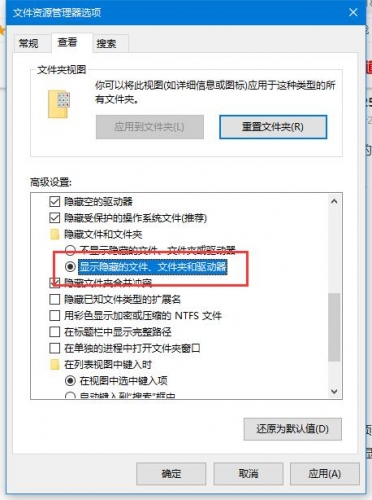
win10 appdata文件夹在哪 隐藏文件夹appdata的打开方法
win10系统baiappdata文件夹的路径在C:\用户\当前du用户名\AppData;这个文件夹是zhi被隐藏的,在【文件夹选项】-【查看】标签dao页中,将【隐藏的项目】选项前面的勾选去掉2020-06-22
Win10 Dev预览版Build 20150怎么手动更新?
Win10 Dev预览版Build 20150怎么手动更新?刚刚我们介绍了从官网下载Win10 Dev预览版Build 20150,那么怎么更新到这个版本呢?下面我们就来看看详细的教程,需要的朋友可以2020-06-22
怎么从微软下载Win10-Dev预览版20150 ISO官方文件?
怎么从微软下载Win10-Dev预览版20150 ISO官方文件?Win10-Dev预览版20150已经发布了,想要自己从微软官网下载,该怎么下载呢?下面我们就来看看详细的教程,需要的朋友可以2020-06-22
win10共享打印机出现错误代码0X0000000d怎么办 打印机无法打印的解决步
win10共享打印机提示错误代码0x0000000d的解决方法,主要步骤是点击win10系统的开始/控制面板/打印机; 然后选择“添加打印机”;就可以了。下面有详细的步骤,大家一起看看2020-06-22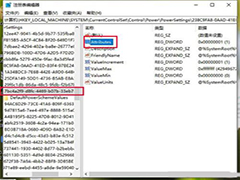 近期有Win10网友遇到一个奇怪的问题,已经设置了关闭了睡眠,也设置了从不关闭显示器,但是大概2分钟-3分钟不动鼠标或者对电脑无操作的时候,电脑就会出现自动睡眠黑屏的情2020-06-22
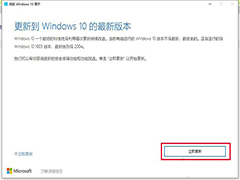 有用户称自己的Win10系统无法更新,并提示:“安装更新时出现一些问题,但我们稍后会重试。如果持续出现这些问题,并且你想要搜索 Web 或联系支持人员以获取相关信息,以下2020-06-22
 使用Win10系统的过程中,重置网络之后,发现电脑重启之后再也不能联网了,桌面右下角原本有的有线网卡、无线网卡的图标全部消失不见了,怎么设置都不行,那么Win10网络重置2020-06-22


最新评论