

Win10隐藏Ctrl+Alt+Del一些安全选项的方法
 我要评论
我要评论在Win10系统下,我们按下Ctrl+Alt+Del键那么就会出现包括更改密码、锁定计算机、任务管理器、切换用户、注销等系统安全登录选项,如果为了安全我们想要隐藏一些选项该如何操作呢,下面小编教你删除一些你不需要的选项,有需要的朋友快来看看吧!
Win10隐藏Ctrl+Alt+Del一些安全选项的方法
设置方法一:通过组策略(适合专业版以上的用户)
1、首先打开组策略编辑器
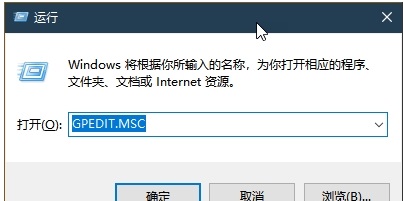
首先按下Win+R组合键,启动“运行”对话框。在“打开”文本框中输入GPEDIT.MSC,然后点击“确定”按钮,启动本地组策略编辑器(图1)。
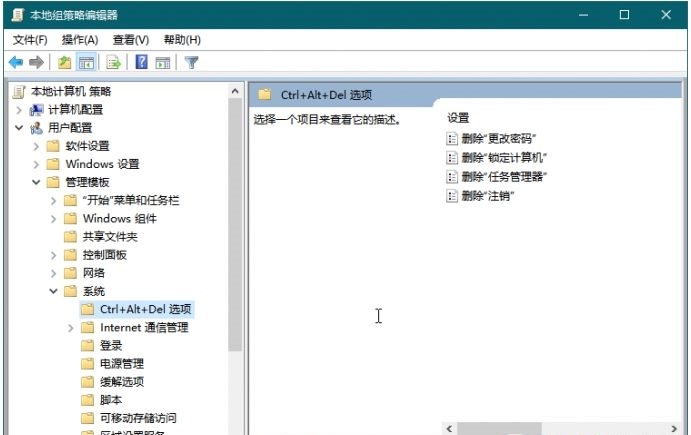
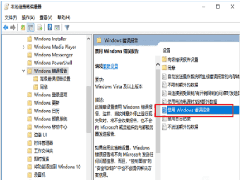
2、在本地组策略编辑器窗口左侧的导航栏内,依次展开“用户配置→管理模板→系统”,这时可以看到的第一个项目便是“Ctrl+Alt+Del选项”。点击该项之后,在右侧窗格中可以见到四个选项,分别为:删除“更改密码”、删除“锁定计算机”、删除“任务管理器”、删除“注销”等(图2)。若有多用户登录,还会出现删除“切换用户”选项。
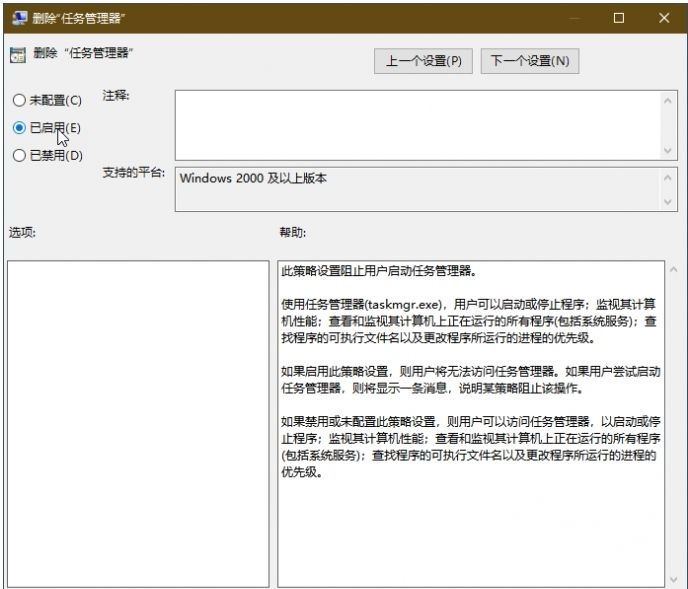
3、要删除以上选项中的一项或多项,双击这些项目,如这里我们双击“删除锁定计算机”选项,然后在开启的配置窗口中选择“已启用”选项,点击“应用”和“确定”按钮,这样选定的项目将不再出现在Ctrl+Alt+Del组合键所启动的选择窗口中(图3)。

如果要禁止在安全登录窗口中显示“任务管理器”,则只需双击“删除任务管理器”一项,然后将其设为“已启用”即可(图4)。其他项目设定方法也如此。
设置方法二:注册表(适合Win10家庭版用户)
1、先打开注册表按下Win+R组合键后,在“运行”框中输入REGEDIT并回车,启动注册表编辑器。
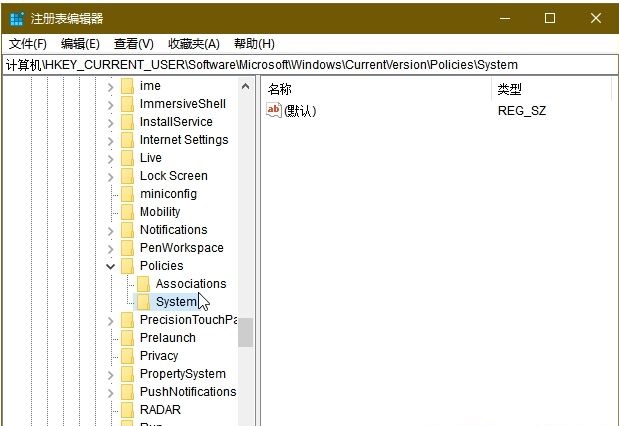
2、在注册表编辑器中,依次定位到“HKEY_CURRENT_USER\Software\Microsoft\Windows\CurrentVersion\Policies\System”(图5)。
3、在System分支的右侧窗格中,双击“默认”名称,在弹出的“编辑字符串”对话框中,将“数值数据”设定为1,然后确定(图6)。
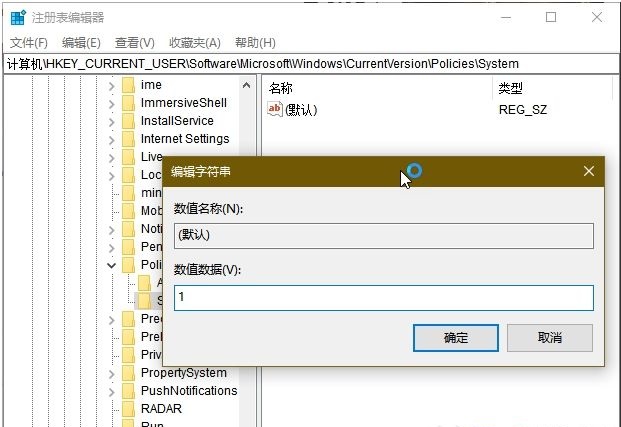
4、为实现上述选项的禁用,接下来在右侧窗格中进行操作。
如果要禁止锁定屏幕,在右键新建一个名为DisableLockWorkstation的DWORD (32 位)值,然后双击该项,将其数值数据设定为1,点击“确定”按钮(图7)。

5、同样,如果要禁止更改密码,新建一个名为DisableChangePassword的DWORD (32 位)值,接着将其数值数据更改为1(图8)。
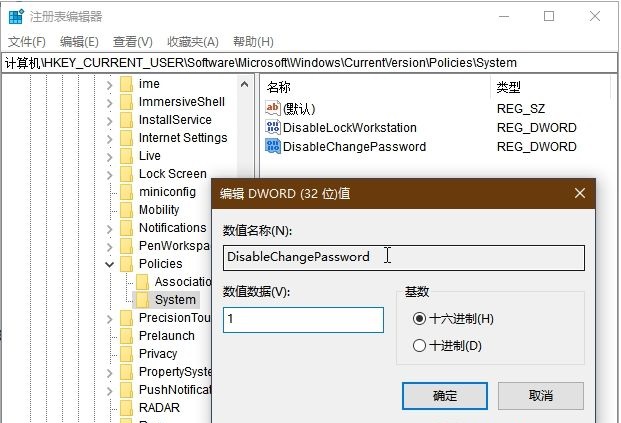
6、类似地,如果要禁止“切换用户”,只需建立一个名为HideFastUserSwitching的DWORD (32 位)值,并将其数值数据设定为1;如果要禁止“注销”,只需建立一个名为NoLogoff的DWORD (32 位)值,并将其数值数据设定为1;如果要禁止安全登录菜单中的“任务管理器”选项,只需建立一个名为DisableTaskMgr的DWORD (32 位)值,并将其数值数据设定为1。
通过上面的方法,可以删除Ctrl+Alt+Del界面那些你不需要的选项,这样就可以避免一些选项被人利用。
相关文章
 用户已经使用win10系统有一段时间了,不过对win10的一些功能还不太了解。有时候我们可能会遇到win10无线网络受限的情况,相信受限让大家感到很难受,那么要如何解决呢?赶2020-07-08
 最近有用户反映不知道怎么卸载Win10 Chromium版Edge浏览器?下文小编就为大家带来了详细的卸载步骤,感兴趣的朋友可以看看2020-07-08
 如何启用Win10硬件加速GPU调度功能?下文小编就为大家带来详细加速步骤,需要的朋友一起看看吧2020-07-08
 下文小编为大家带来了微软阻止更多设备升级到Win10 2004 更新的详细内容,需要的朋友可以看看2020-07-08
WIN10企业版LTSC如何激活 win10企业版ltsc激活密钥(亲测有效)
WIN10企业版LTSC如何激活?win10企业版ltsc又被称为win10企业版2019长期服务版本,下文中为大家带来了win10企业版ltsc激活密钥及使用密钥教程,小编亲测有效,感兴趣的朋友2020-07-08 小伙伴们在win10的2004版本中都遇到过许许多多的问题,其中比较影响体验的就是内存的占用率过高这个问题了,下面就专门为你们带来了解决的方法,一起来了解一下吧2020-07-08
 在电脑上办公的小伙伴很多都会使用英文输入法进行工作,这时候就需要锁定英文输入,那么该怎么锁定呢?一起来看看吧2020-07-08
 许多用户在使用win10电脑时,会遇到设置中提示切换输出设备,那么这种问题该如何解决呢,一起来看看吧2020-07-08
 许多用户在使用win10系统时,会遇到开机出现无限werfault错误,那么该如何解决呢,一起来看看吧2020-07-08
Win10 Dev预览版Build 20161怎么下载更新?
Win10 Dev预览版Build 20161怎么下载更新?最近微软更新了Win10 Dev预览版Build 20161,想要自己下载安装,下面我们就来看看详细的图文教程,需要的朋友可以参考下2020-07-08


最新评论