

win10电脑侦听端口如何查看?
系统城 发布时间:2020-07-29 11:29:06 作者:liumei  我要评论
我要评论
我要评论一些小伙伴使用win10系统喜欢用DOS命令来看被侦听的端口,部分小伙伴觉得此方法比较繁琐,询问说有什么简单的查看win10电脑侦听端口的方法,赶紧看看吧
大家都知道,一些小伙伴使用win10系统喜欢用DOS命令来看被侦听的端口,部分小伙伴觉得此方法比较繁琐,询问说有什么简单的查看win10电脑侦听端口的方法?其实我们可以在资源监听器中查看,这里小编手把手教你查看win10电脑侦听端口的方法,感兴趣的朋友不要错过了。
具体方法如下:
1、是找到[我的电脑],然后选择[我的电脑],右键单击[属性] 。
查找[控制面板主页],然后单击打开。
单击打开[控制面板主页],找到[管理工具]
单击[管理工具]后,将显示以下图片,以便我们可以看到[资源监视器]。
双击打开[资源监视器],出现下图。
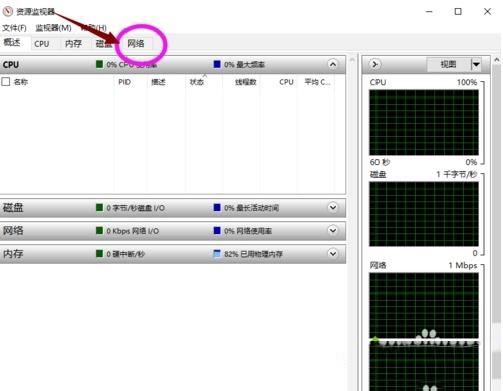
2、在[资源监视器]上,找到[网络]并单击。
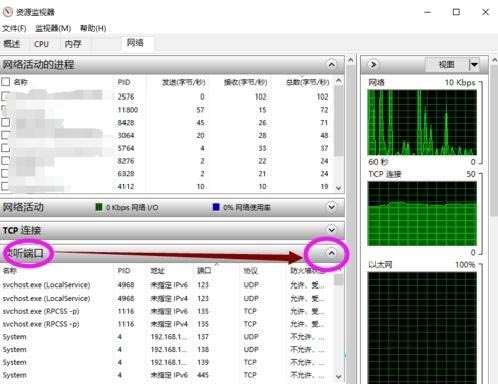
3、在[网络]的当前界面上,我们将看到[Listening Port]选项。接下来,您可以在右侧看到一个下拉三角形并单击它。将显示与正在侦听的端口相关的数据。
本文转载自http://www.xitongcheng.com/jiaocheng/win10_article_63355.html
相关文章
 在使用win10电脑的过程中,有时候会因为一些原因我们需要添加新用户。但近日有的网友却反馈说自己的遇到了w10添加用户失败的情况,这是怎么回事呢,赶紧看看吧2020-07-29
win10系统电脑蓝屏错误代码0xc000000d怎么解决 开机0xc000000d修复引导
win系统电脑蓝屏错误代码0xc000000d怎么解决?有事什么原因造成的蓝屏错误代码0xc000000d的呢?下面就和脚本之家小编一起详细了解下吧2020-07-29
win10网络适配器不见了怎么办 网络适配器消失不见的解决方法
win10网络适配器不见了怎么办?网络适配器就是我们常说的网卡,有时候网络适配器会出现一些无法预测的小差错。下文中为大家带来了win10网络适配器消失不见的解决方法。感兴2020-07-29
win10自带录屏失效怎么办 win10自带录屏功能失效解决方法
win10自带录屏失效怎么办?在Win10系统中自带了录屏功能,但有一些朋友说这个录屏功能不能用,无法打开录屏功能,下文中为大家带来了win10自带录屏功能失效解决方法。感兴2020-07-29 Win10系统怎么连接小爱音箱?win10系统中想要使用蓝牙音箱,该怎么连接小爱音箱呢?下面我们就来看看详细的教程,需要的朋友可以参考下2020-07-29
 最近就有很多用户在打开文件安装软件的时候发现了“不能打开要写入的文件”的问题,那么“不能打开要写入的文件”的问题该如何解决呢?有事什么原因造成的呢?下面一起和脚2020-07-29
如何安装自己下载好的Windows10系统 电脑加载win10镜像系统
如何安装下载好的win10系统?自2020年1月14日开始,微软宣布正式停止对win7系统的支持,所以最近很多用户会选择安装Windows10系统,其实win10系统除了使用U盘安装,也可以2020-07-29 往往我们在Win10系统内打开dwg文件会使用拖拽方法,直接将文件拉到cad中打开。近来有同学反馈拖拽功能无法使用,这是什么造成的?一起来了解一下吧2020-07-29
 最近有一些Win10系统用户询问,自己的电脑有时非常的卡,打开任务管理器查看之后,发现一个“Windows音频设备图形隔离”CPU和内存占用非常高,那么该如何解决呢,一起来看2020-07-29
 win10怎么禁用关机键?win10系统中想要禁用关机键,防止不小心关机,该怎么设置呢?下面我们就来看看win10设置关机键失效的教程,需要的朋友可以参考下2020-07-29


最新评论