

如何解决Win10更新显卡驱动报错?
系统之家 发布时间:2020-12-18 11:26:02 作者:伟豪  我要评论
我要评论
我要评论如何解决Win10更新显卡驱动报错?相信不少win10用户都会遇到这样的问题,Win10更新显卡驱动报错,这让那个很多小伙伴都不知道如何解决,下面就让我们一起来看看吧
如何解决Win10更新显卡驱动报错?解决Win10更新显卡驱动报错有什么方法呢,接下来小编将带领大家一起来学习解决Win10更新显卡驱动报错的方法。
解决Win10更新显卡驱动报错的方法:
1、右击此电脑,选择“属性”;

2、在属性中点击“设备管理器”;

3、找到“显示适配器”点击下拉右击显卡选择“更新驱动程序”;

4、随后点击“自动搜索更新的驱动程序软件”;

5、随后进行安装,若提示“你的设备的最佳驱动程序已安装”则不会再出现报错。

以上就是小编给大家带来的解决Win10更新显卡驱动报错的方法,更多精彩内容请关注脚本之家网站。
相关文章
win10怎么打开internet选项属性弹窗? internet选项打开的技巧
win10怎么开启internet选项属性弹窗?win7系统打开 internet选项很简单,win10系统却找不到 internet选项,下面我们就来看看win10中internet选项打开的技巧,需要的朋友可2020-12-18 在win10默认设置的情况下,为了延长电池的使用时间,播放视频时候会自动选择低质量的视频进行播放,但是在接通电源的情况下,完全不用多此一举。那用户想要优化视频的质量2020-12-18
win10任务栏怎么合并? win10设置合并任务栏按钮的方法
win10任务栏怎么合并?win10系统想要合并任务栏,让图标在一起显示,该怎么设置呢?下面我们就来看看win10设置合并任务栏按钮的方法,需要的朋友可以参考下2020-12-17
Win10系统如何注册ocx文件?Win10系统注册ocx文件的方法
Win10系统如何注册ocx文件?电脑用户应该都知道XP系统可以直接注册OCX,那么电脑升级到win10系统后该如何注册ocx文件,下面让我们一起来阅读下文吧2020-12-17
Windows10 2009永久激活秘钥怎么获得 win10神key分享
win10 2009系统是一款大家都发现喜欢的win10系统之一,很多网友都想体验下,其实大家都是知道的,所以的Windows系统都是需要激活才能使用全部功能,鉴于大家喜欢win10 20092020-12-17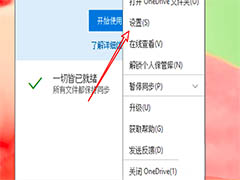 win10下怎么设置OneDrive云删除文件时不要警告?win10系统OneDrive删除文件总是有提示,想要关闭警告,该怎么操作呢?下面我们就来看看详细的教程,需要的朋友可以参考下2020-12-16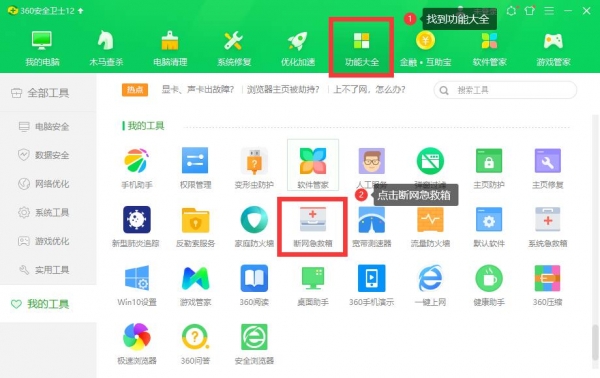
win10 20H2不能上网怎么办 系统更新到20H2后不能上网的解决方法步骤
Win10 20H2更新完不能上网怎么办?是什么原因造成的不能上网呢?又改如何解决不能上网的问题呢?下面就一起详细了解下吧2020-12-16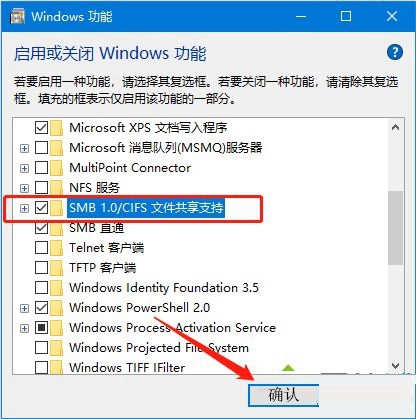 如何解决Win10搜索不到工作组计算机?工作组内的电脑可以互相共享资源,但是有用户向小编咨询Win10搜索不到工作组计算机,下面让我们一起看看怎么操作吧2020-12-15
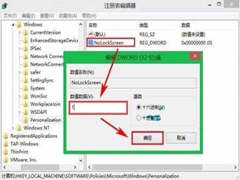 如何通过注册表编辑器取消Win10系统锁屏?win10锁屏功能有些用户觉得好用,但是有些用户不喜欢用想要取消这个功能,跟随小编一起去看看有什么方法2020-12-14
 Win10系统中怎么设置path环境变量?最近有小伙伴向小编咨询Win10系统中怎么设置path环境变量,下面就跟随小编一起阅读下文吧2020-12-14
最新评论