

Win10如何设置快速访问 Win10快速访问设置方法
 我要评论
我要评论Win10快速访问如何设置?Win10系统内置有快速访问功能,可以快速打开设置好的文件,这样我们在使用电脑的时候就很方便。但是还是有很多用户不知道如何设置Win10快速访问,下面小编就教下大家设置Win10快速访问的方法。
Win10快速访问设置方法
1、首先是打开此电脑,双击电脑桌面上的此电脑,或者按windows+E键打开,系统硬盘资源管理器。

2、打开之后,系统默认是显示电脑的磁盘信息,可以通过左侧的滑轮,向上拖拽,就可以看到快速访问工具栏,在这里可以设置快速访问的文件夹或文件。可以选择想要设置的文件右键添加到快速访问界面。

3、快速访问工具栏,可以通过快速访问工具栏上的,菜单列表,直接访问电脑某一个文件夹,这样可以方便,对于频繁打开某一个文件,提高效率。
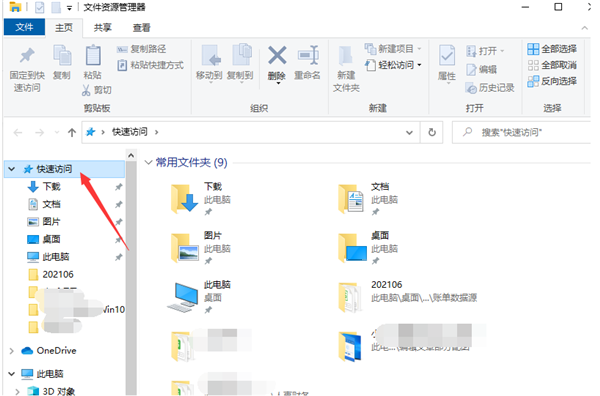
4、打开快速文件夹下的某个文件。直接点击快速访问栏上的某个文件夹,系统就会自动在右侧打开文件夹里面的内容。
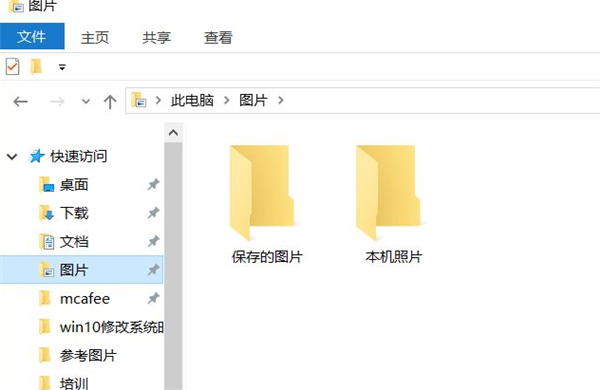
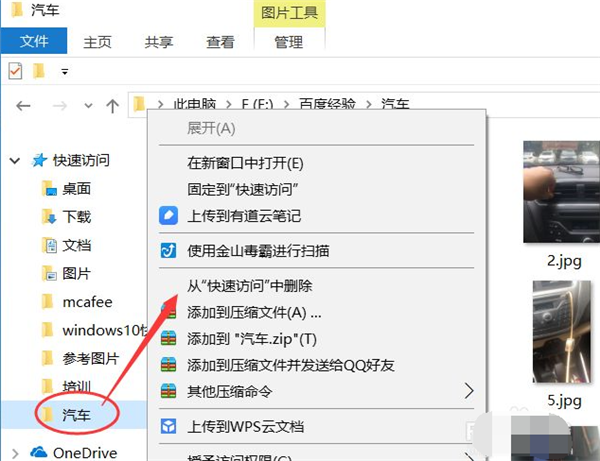
5、取消锁定,快速访问。在快速文件夹上点击鼠标右键,就可以对快速访问文件进行管理,可以选择取消快速访问。

6、从快速访问栏中删除文件夹,如果不想某一个文件在快速访问栏中,可以对这个文件点击鼠标右键,然后选择从快速访问中删除,这样这个文件就不会再快速访问栏中展示。
相关文章
 Win11/10系统怎么启用和配置 SNMP 服务?win11和win10系统都可以开启SNMP 服务,该怎么设置呢?下面我们就来看看详细的教程2021-07-11
 Win10/11遇到错误代码0x8007139f怎么解决?windows系统经常会遇到一些错误代码,该怎么解决这些错误代码呢?下面我们就来看看详细的教程2021-07-11
win10对比win11中edge有哪些变化?Windows11中edge的改进
win10对比win11中edge有哪些变化?win10系统中的edge我们经常使用很熟悉,想要看看Windows11中edge进行了哪些改进,下面我们就来详细介绍2021-07-09
Win10 KB5004945怎么卸载? 删除KB5004945的两种方法
Win10 KB5004945怎么卸?安装了KB5004945的朋友都知道,这个补丁解决了PrintNightmare的问题,但是也带了Zebra 和其他打印机进行打印的问题,想要删除这个补丁,该怎么删除2021-07-09
Win10更新KB5004945更新失败,错误代码0x800f0984的解决办法
Win10 7月累积更新补丁KB5004945,但是不少朋友遇到了一些问题错误代码0x800f0984,下文小编就为大家带来详细解决办法,需要的朋友一起看看吧2021-07-08
Windows Hello提示怎么关闭? win10禁用Windows Hello的技巧
Windows Hello提示怎么关闭?win10系统中windows hello验证真的很没用,想要关闭这个功能,该怎么关闭呢?下面我们就来看看的win10禁用Windows Hello的技巧2021-07-07 Win10蓝牙鼠标已连接但没反应怎么办?Win10电脑在使用的时候,发现蓝牙鼠标连接上电脑了,但是没办法使用,这是什么情况?下面我们就来看看五种解决办法2021-07-07
win10系统如何缓解Print Spooler PrintNightmae问题?
win10系统如何缓解Print Spooler PrintNightmae问题?可以通过更新补丁KB5004945来解决,当然如果不更新补丁也是有临时解决办法的,下面我们就来详细介绍一下2021-07-07
Win10补丁KB5004945今日发布 紧急更新以修复PrintNightmare
Win10补丁KB5004945今日发布,为了解决名为“PrintNightmare”的新 Windows 零日漏洞,下面我们就来分享KB5004945的下载地址和更新内容2021-07-07
Win10 21H1更新后Office用不了了怎么办?Office无法使用解决办法
最近有网友反映Win10 21H1更新后Office用不了了,大家不用担心,下文小编就为大家带来了Office无法使用解决办法,一起看看吧2021-07-07


最新评论