

Win10打印文件中间空白怎么办? 打印文件中间空白的解决办法
发布时间:2021-08-03 15:33:37 作者:佚名  我要评论
我要评论
我要评论Win10打印文件中间空白怎么办?win10系统中打印文件的时候,发现打印出来的文件,中间是空白的,该怎么办呢?下面我们就来看看win10打印文件中间空白的解决办法
win10系统打印图片,中间位置有空白,打印图片空白,中间空白,中间缺失内容等等问题,该怎么办呢?下面我们就来看看这个问题的原因分析和解决办法。
故障描述
打印图片两边内容正常、中间空白,打印不正常。
处理方法一(推荐)
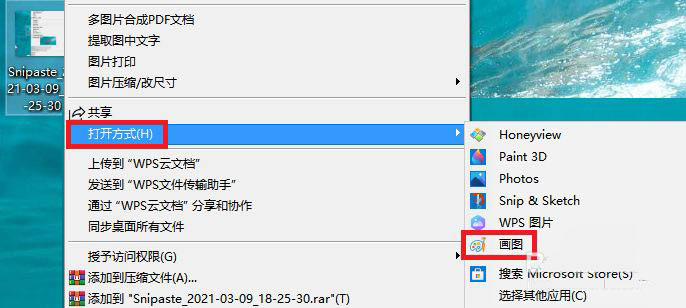
不要直接打开图片点击打印,选中图片点击右键选择打开方式,在打开方式中找到一些其他的软件(比如系统自带的画图),通过其他软件打开此图片。
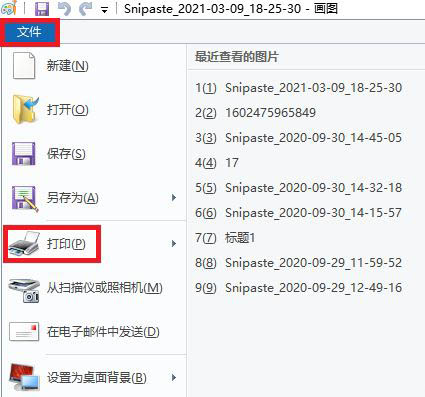
通过软件(以画图为例)打开后,点击文件菜单中的打印选项进行打印。
处理方法二(若方法一无效,请按照以下内容操作)
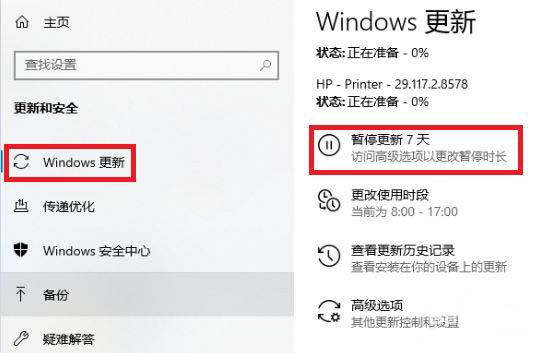
打开设置—Windows更新,重复点击暂停更新7天直到选项变成灰色,将系统更新暂停。
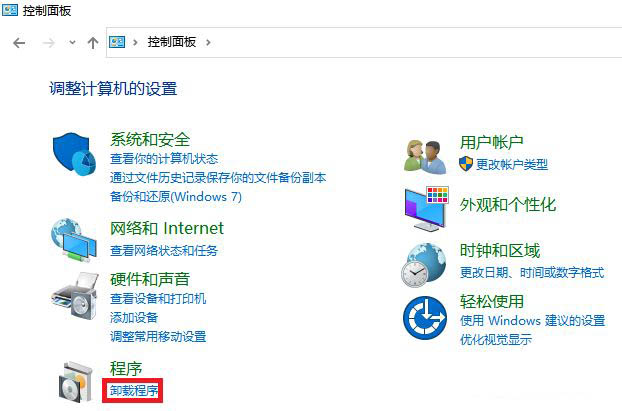
打开控制面板—卸载程序。
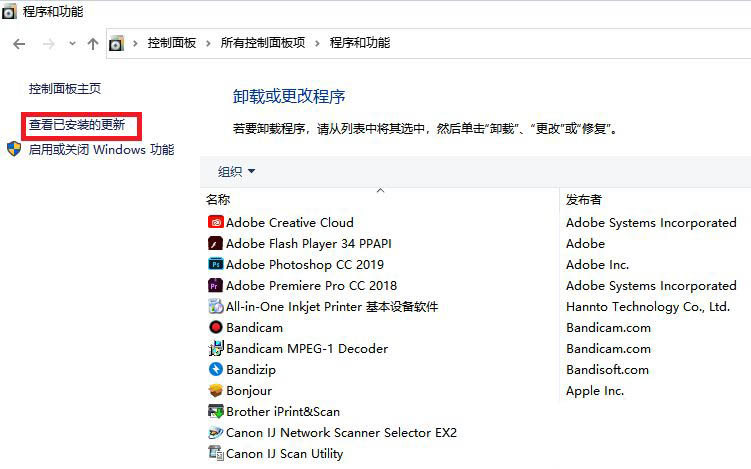
点击左侧查看已安装的更新。
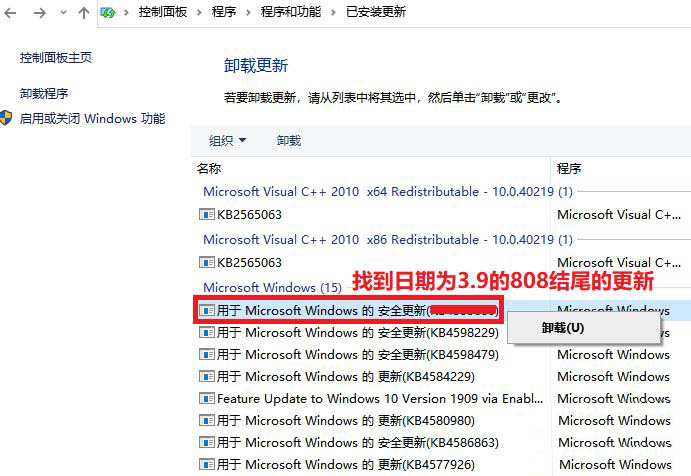
在其中找到KB5000808的更新补丁,选中后右键卸载,卸载完成后请重启计算机。
以上就是win10打印文件中间空白的解决办法,希望大家喜欢,请继续关注脚本之家。
相关推荐:
相关文章

微软Win10更新后导致打印机不好用、软件无法卸载的解决办法
最近有用户反应Win10更新后出现打印机不好用和软件无法卸载,下文小编就为大家带来详细解决教程,一起看看吧2020-06-12 有些网友反馈说win10系统明明已成功安装打印机了,却怎么也看不到图标,怎么办,赶紧看看吧2020-06-09
 Win10意想不到的骚操作还是挺多的,之前有没有想要打印空白日历呢?win10就可以打印,该怎么打印呢?下面我们就来看看详细的操作方法,需要的朋友可以参考下2020-05-31
win10打印机共享不显示怎么办 win10打印机共享不显示解决方法
win10打印机共享不显示怎么办?下文中为大家带来了win10打印机共享不显示解决方法。感兴趣的朋友不妨阅读下文内容,参考一下吧2019-11-07
win10系统如何添加网络打印机 win10系统添加网络打印机操作方法
这篇文章主要介绍了 win10系统添加网络打印机操作方法,本文图文并茂给大家介绍的非常详细,具有一定的参考借鉴价值,需要的朋友参考下2019-11-05 打印机我们天天都有接触,而且天天都在使用它打印资料。最近,有用户在使用打印机的时候出现故障,就是打印机出现了脱机的状态,而导致无法打印。那要如何解决这样的问题呢2018-12-03
Win10系统提示打印机被意外删除了的故障原因及解决方法图文教程
最佳有windows10系统用户反映,在电脑中准备打印pdf文档的时候遇到了“打印机被意外删除了”的提示,最终导致打印失败,这是怎么回事呢?其实该问题是由于PDF自带的Foxit R2017-06-01
Win10 Edge现超崩溃BUG是什么 Win10 Edge打印后数字乱码解决办法
Win10 Edge现超崩溃BUG出现,不少小伙伴在进行使用的时候出现问题,下文小编就为大家带来详细解决办法,一起看看吧2017-05-08 win10系统的应用越来越齐全,现在微软为win10新增了一个打印到pdf的应用,可以打印或复印pdf文档,下面我们就来看看详细的教程,需要的朋友可以参考下2016-12-01
Win10系统如何查看打印机IP地址?Win10系统查看打印机IP地址的方法
打印机是家庭或者办公常用的设备之一。win10系统越来越普及,查看打印机的IP地址是打印之前首要知道的,这样才好连接打印机。可是最近很多用户放映不知道怎么样查看打印机I2016-10-31


最新评论