

Win10 dns配置错误网页打不开怎么办?Win10 dns配置错误网页打不开两种解决方法
 我要评论
我要评论决?经常有网友在使用win10系统上网的时候遇到了windows10dns配置错误的问题,导致win10网页打不开怎么办。导致这个的原因有多种,下面教下大家windows10dns配置错误网页打不开的解决方法。
Windows10dns配置错误网页打不开怎么解决
方法一:修改dns配置
在电脑右下方的网络图标上右键点击,打开“网络和lnternet”设置。

现在“更改配置器选项”,进入网络连接窗口。

右键点击网络连接图标,选择最下方的“属性”。

在新窗口中双击“ Internet协议版本4”,然后勾选“使用下面的DNS服务器地址”,输入8.8.8.8,点击确认即可。

方法二:电脑医生快速修复
解决电脑dns配置错误网页打不开的问题,还可以直接使用金山毒霸的电脑医生功能进行快速解决。

打开金山毒霸选择首页百宝箱,找到常用工具中的“电脑医生”。

在搜索框中搜索我们的问题“网页打不开”,点击搜索。

选择与我们问题较相符合的方案,这里选择“QQ能上但网页打不开”即可。

点击“立即修复”,电脑医生开始自动修复,遇到弹窗点击确定。

最后根据自己情况选择是否立即重启。重启后电脑网页打不开的问题就顺利解决啦。

以上便是小编为大家带来的Win10 dns配置错误网页打不开两种解决方法,希望对大家有所帮助,更多相关内容请继续关注脚本之家。
相关文章

Win10网页打不开提示DNS_PROBE_POSSIBLE错误怎么办?
有Win10系统用户反馈自己的电脑网页打不开,并且提示错误“DNS_PROBE_POSSIBLE”,重启了机器也没用,下文就为大家带来了DNS_PROBE_POSSIBLE解决方法,一起看看吧2021-12-06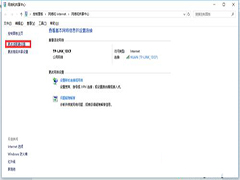
win10dns电脑服务器未响应如何处理 DNS服务器未响应解决方法
win10dns电脑服务器未响应如何处理?dns无法响应我们是无法上网的,下文中为大家带来了win10系统DNS服务器未响应解决方法。感兴趣的朋友不妨阅读下文内容参考 一下吧2020-07-23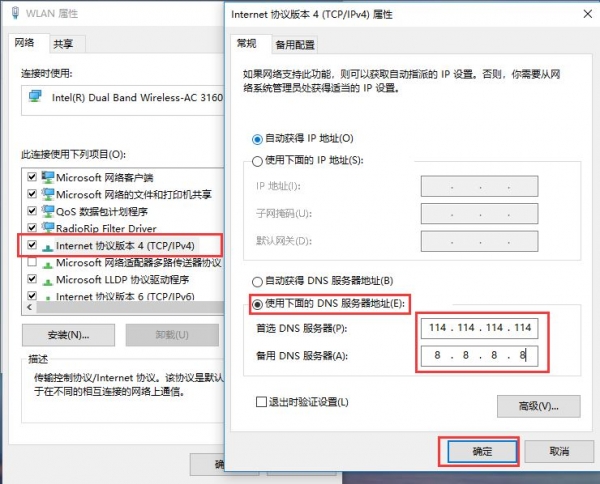
win10系统网页打不开怎么办 修改DNS服务器地址即可修复网页打不开的问
win10系统网页打不开怎么办?如果网页打不开,一般都是需要大家修改下DNS地址即可,那么怎么修改电脑的DNS服务器地址呢?下面一起看看吧2020-07-10
Win10网页打不开DNS_PROBE_POSSIBLE错误的解决方法
有Win10系统用户反馈自己的电脑网页打不开,并且提示错误“DNS_PROBE_POSSIBLE”,重启了机器也没用,针对这个问题小编提供一个简单的修复方法。完美解决“dns_probe_possi2020-06-20
win10电脑遇到DNS劫持提示ERROR 404--NOT FOUND怎么解决?
win10系统浏览网页的时候出现“ERROR404--NOTFOUND”提示,无法正常上网,这是怎么回事?很大部分原因是DNS劫持导致的,解决DNS劫持的方法需要将计算机的DNS服务器地址进行2020-06-10
如何启用Win10的DNS over HTTPS功能提升隐私安全
如何启用Win10的DNS over HTTPS功能提升隐私安全?下文小编就为大家带来了详细介绍,感兴趣的朋友可以一起看看2020-05-15
Win10快速预览版19628推送:初步支持基于HTTPS的DNS
微软发布了最新的Windows 10 快速预览版19628系统更新,下文小编为大家带来了详细更新介绍,一起看看吧2020-05-14 用户在使用电脑过程中更换DNS地址,导致无法正常访问网页,怎么办?这时候大家可以采取清除DNS缓存来解决此问题,那么Win10正式版系统DNS缓存怎么清除,下文就为大家详细介2020-04-21
 win10访问的网页出错提示DNS解析失败怎么办?win10系统使用浏览器打开网页的时候,提示DNS解析失败,该怎么办呢?下面我们就来看看详细的教程,需要的朋友可以参考下2017-11-16
win10系统dns服务器未响应怎么办 Win10系统dns出错的解决方法图文教程
最近,有windows10系统用户反映,在Windows 10系统中有用户遇到网络无法连接的情况,在使用疑难解答检测后发现是因为“DNS 服务器未响应”导致的,这怎么办呢?本文将提供W2016-11-03


最新评论