

windows10键盘锁定了怎么办?win10键盘锁定解决方法
 我要评论
我要评论windows10键盘锁定了怎么办是有些用户第一次使用win10的时候会不小心出现的问题,win10可以进行键盘锁定,从而让用户不会不小心碰到键盘而出现各种不必要的操作。当用户遇到这个问题的时候就需要寻找windows10键盘锁定解决方法,所以这里带来了这个问题的解决方法,希望能帮助大家。
windows10键盘锁定了怎么办
第一种方法
1、外接键盘,是否按过“Numlock”键,如果按过“Numlock”键,再次使用外接键盘按一次“Numlock”键,就会恢复正常了。
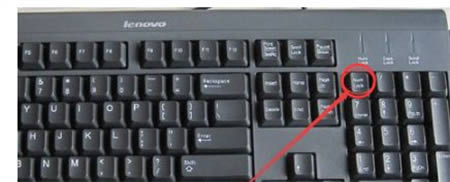
2、可以在电脑键盘中找到“Fn”键,这个键又被称为“第二功能键”,因为当你按下这个键,再去按另一个带有两种功能的键时,那个键就会出现第二种功能。
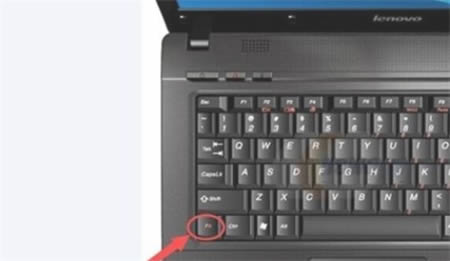
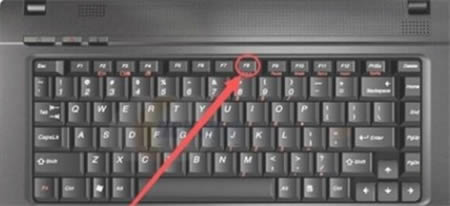
3、再找到“F8”键,因为这个键的第二种功能就是“Numlock”键的功能,同时按下“Fn”和“Numlock”键,就完成了对键盘数字键的解锁。
第二种方法
1,按下键盘上的win+r键,打开运行窗口。输入“cmd”并回车,打开命令行。

2,在命令行中输入“sc config i8042prt start=auto”并回车。
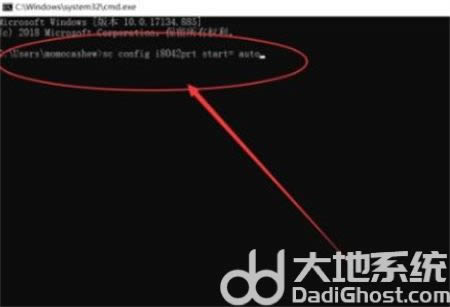
3,此时打开开始菜单,点击重启按钮(右击开始菜单按钮,选择“关机或注销-重启”),重启电脑即可解决。
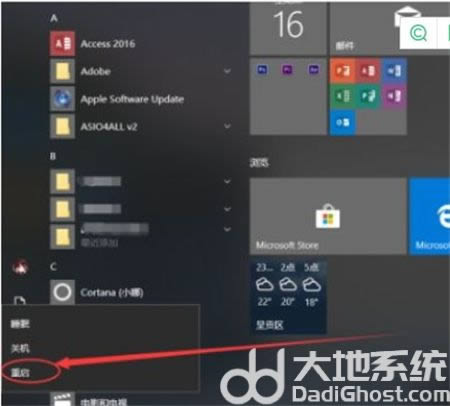
以上就是windows10键盘锁定了怎么办?win10键盘锁定解决方法的详细内容,更多关于windows10键盘锁定了的资料请关注脚本之家其它相关文章!
相关文章

Win10系统怎么设置小键盘控制鼠标?Win10系统设置小键盘控制鼠标技巧
在Win10系统中如果没有鼠标或者是鼠标突然失灵我们该怎么使用小键盘区控制鼠标指针呢?一起来看看设置步骤吧2022-03-21
Win10任务栏菜单新变化:隐藏触摸键盘等选项将移至 “设置”应用
Win10任务栏菜单新变化今天小编就为大家带来了Win10任务栏菜单哪些变化,感兴趣的朋友可以看看2021-04-06
Win10 21H2 “太阳谷”将获得新个性化设置:聚焦壁纸、触摸键盘、设备
软 Windows 10 的下一个重大功能更新将在今年 10 月或 11 月的某个时候到来,春季更新不会对操作系统有任何重大改变2021-03-31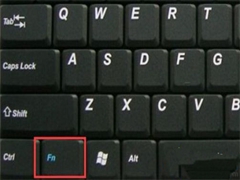 如何解决win10电脑键盘被锁住无法打开?最近很多使用win10系统的用户遇到了win10电脑键盘被锁住无法打开这样的问题,接下来让我们来看看如何解决吧2021-01-07
如何处理Win10无法连接蓝牙键盘?win10蓝牙添加设备无法连接
如何处理Win10无法连接蓝牙键盘?如何处理Win10无法连接蓝牙键盘?当我们在使用win10系统电脑时无法连接蓝牙键盘该如何处理呢,让我们一起阅读下文找答案吧2020-12-25 使用win10系统的电脑的时候,会有一些用户为了自身的安全,而在自己的电脑上设置开机密码,而最近有部分win10用户却遭遇到了这样一个问题,那么win10开机小键盘不自动开启怎么2020-10-26
win10开机后键盘失灵重启才能使用如何解决 键盘重启后可用的解决方法
win10开机后键盘失灵重启才能使用如何解决?有的朋友反映第一次开机之后键盘不能使用无法打字,但是将电脑重启之后之后忽然就好了。这种情况怎么解决呢?下文中为大家带来2020-08-17
Win10 Insider Build 20185怎么解锁新键盘/表情符号面板?
据 MSPoweruser 报道,随着 Windows 10 Insider Build 20185 的发布,微软正把 Windows 10x 中的一些新技术引入 Windows 10 中,比如新键盘及表情符号面板。不过后者是一项2020-08-12
Windows10 2004键盘失灵不能用怎么办 二种方法快速修复键盘失灵
系统更新到win10 2004后,会发现键盘失灵了?那么是什么原因造成的键盘失灵呢?又该如何修复键盘失灵的问题呢?下面一起和脚本之家小编一起详细了解下吧2020-08-11 相信许多用户已经使用win10系统的电脑有一段时间了,不过有不少用户对win10系统的一些操作还不太熟悉。有的用户输入法可能会多个波兰键盘,要如何删除呢,赶紧看看吧2020-08-05


最新评论