

Win10防火墙白名单怎么设置?Win10添加防火墙白名单方法
发布时间:2022-04-06 08:34:11 作者:佚名  我要评论
我要评论
我要评论Win10防火墙白名单怎么设置?本文就为大家带来了Win10添加防火墙白名单方法,需要的朋友一起看看吧
win10自带的防火墙功能可以为我们拦截某些恶意软件的攻击,但是有时候也会出现被防火墙给拦截而无法正常安装软件的情况。如果我们可以确定该软件的安全性和安装的必要性,那就可以通过给防火墙添加白名单的方式来允许安装。
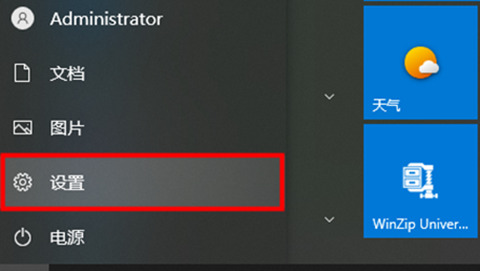
1、使用win键打开win10系统开始菜单窗口,在开始菜单窗口左侧点击打开“设置”窗口。

2、在打开的Windows 设置窗口中可以找到“更新和安全”这一项,点击打开它。

3、进入更新和安全设置界面后点击左侧菜单栏中的“Windows安全中心”菜单项。

4、然后在右侧的内容中找到并点击“打开Windows安全中心”按钮。

5、这时会再打开一个Windows安全中心窗口,点击左侧菜单栏中的“病毒和威胁防护”切换到该设置界面,然后在右侧的内容中下拉找到并点击“管理设置”这一功能链接。

6、进入设置页面后找到“排除项”设置模块,点击下方的“添加或删除排除项”功能链接。

7、在排除项设置页面中点击“添加排除项”按钮将我们需要安装的程序添加到白名单中,这样就不会被防火墙拦截了。

以上便是小编为大家带来的Win10添加防火墙白名单教程,希望对大家有所帮助,更多相关内容请继续关注脚本之家。
相关文章
 很多电脑用户都知道win10系统自带安全杀毒软件,但是还是有很多用户喜欢使用第三方杀毒软件来作为日常安全防护工具,那么怎么才能关闭win10自带杀毒软件呢?接下来小编就带2021-03-17
 Win10防火墙虽然能够很好地保护我们的系统,但同时也会因限制了某些端口,而给我们的操作带了一些不便。对于既想使用某些端口,又不愿关闭防火墙的用户而言,在Win10系统中2021-01-07
 win10正式版的时候弹出Windows防火墙无法更改某些设置错误代码0X8007,怎么办?初学者第一面对这样的问题束手无措,其实出现此故障问题一般是防火墙服务没有启动,只要进入2020-07-01
 防火墙的正确关闭方法。其实关闭防火墙不难,那么怎么正确的关闭防火墙呢?下面就和脚本之家小编一起看看吧2020-06-09
 对于win10的防火墙功能很多人是对它又爱又恨,爱它是因为可以给系统带来安全保障,恨它就是因为其烦人的弹窗消息。有些用户因为太讨厌弹窗将防火墙功能关闭,但是发现关闭2020-05-20
Win10如何开启arp防火墙?Win10中开启arp防火墙的方法
ARP防火墙具有保证通讯数据安全、保证网络畅通、保证通讯数据不受第三者控制的功能。其中包括拦截ARP攻击、拦截IP冲突、Dos攻击抑制、ARP数据分析等,在window10系统中就自2018-04-24
Win10电脑关闭防火墙后总是弹出提示的处理方法 (两种方法)
有的小伙伴在一键重装系统Win10之后,会在电脑上安装第三方安全软件,所以就将防火墙给关闭了。那么怎么关闭win10系统中的防火墙提示呢?下面小编给大家分享下Win10电脑关2017-07-07Win10防火墙打不开该怎么办?Win10防火墙打不开的解决方法
最近有用户遇到防火墙打不开的问题,如何解决这个问题?下面小编就给大家带来Win10防火墙打不开的解决方法,一起来看看吧2016-10-11- 很多用户都选择第三方安装软件保护系统,开启windows安全警报反而是多余的。那么win10怎么关闭防火墙提示?下面小编就给大家带来win10关闭防火墙的方法,一起来看看吧2016-09-29
win10系统关闭防火墙提示出于安全原因某些设置由系统管理员管理的原因
windows10正式版用户按照习惯,在打开系统后都会禁用系统的防火墙功能。但有用户却遇到了防火墙无法关闭的情况,提示:出于安全原因 某些设置由系统管理员管理,其实该问题2016-08-29


最新评论