

win10右键菜单管理在哪打开?win10右键菜单管理打开位置方法
发布时间:2022-04-08 12:43:46 作者:佚名  我要评论
我要评论
我要评论这篇文章主要介绍了win10右键菜单管理在哪打开?win10右键菜单管理打开位置方法的相关资料,需要的朋友可以参考下本文详细内容介绍。
win10右键菜单管理在哪打开?win10的右键菜单是最方便的菜单之一,我们经常会使用它刷新或打开软件和设置,这时候我们想要管理菜单内容,那么win10右键菜单管理在哪打开呢。
win10右键菜单管理打开位置方法
方法一:
1、首先按下键盘“Win+R”打开运行。

2、接着输入“regedit”,再点击“确定”打开注册表。

3、然后进入注册表“HKEY_CLASSES_ROOT\Directory\Background\shell”位置

4、随后右键“shell”文件夹,选择“新建”-“项”

5、新建完成后,再采用相同的方法在新建文件夹里新建一个“项”并命名为“command”

6、随后双击打开右边的注册表。

7、最后在其中输入想要添加到右键菜单的程序路径就可以了。

方法二:
1、如果怕麻烦,也可以下载一个电脑管家。【点击下载】
2、下载安装完成后,打开左边“工具箱”

3、随后进入“管理右键菜单”选项。

4、最后在其中就能管理右键菜单了。

以上就是win10右键菜单管理在哪打开?win10右键菜单管理打开位置方法的详细内容,更多关于win10右键菜单管理打开位置的资料请关注脚本之家其它相关文章!
相关文章
 我们在使用电脑的时候,如果要暂时离开电脑的话为了省电需要将显示器关闭,但是每次都要通过开始菜单关闭有点麻烦,其实我们可以将关闭显示器添加到桌面右键菜单,那么win12020-06-01
 今天小编为大家带来了Win10右键菜单添加默认应用程序设置页面详细步骤,需要的朋友可以轻易看看2020-05-20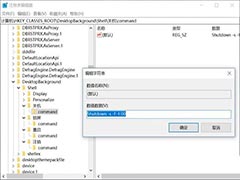
Win10怎么在鼠标右键菜单中添加快捷关机/重启/注销/锁屏等功能?
如何在鼠标右键菜单中添加快捷关机/重启/注销/锁屏等功能?下面脚本之家来介绍下这个电脑技巧2020-04-26 命令提示符,在最早的图形化Windows系统就开始有了,对于一些技术控用户来说,平时经常会使用到命令提示符功能。那么我们要如何将桌面右键菜单添加命令提示符选项呢,一起2020-04-14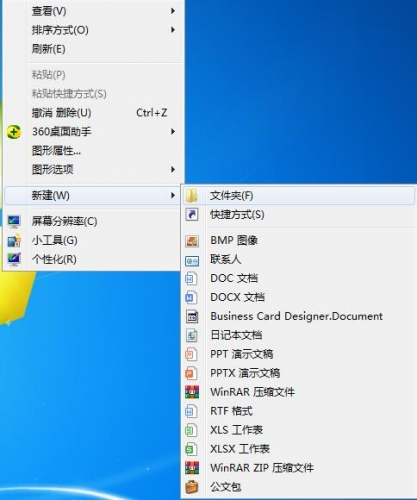
win10新建记事本消失了怎么办 鼠标右键菜单新建记事本恢复教程
通常我们都是直接鼠标右键选择新建记事本,但是有时会出现右键新建记事本不见了的情况,那么鼠标右键新建记事本不见了怎么呢?下面就一起看看鼠标右键记事本消失的恢复教程2019-10-18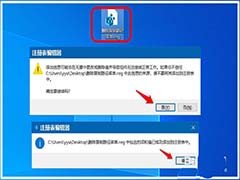 Win10右键菜单怎么添加删除复制路径选项?win10右键菜单经常使用,想要将一些功能添加到右键菜单,该怎么操作呢?下面我们就来看看详细的教程2019-02-01
win10怎么去掉radeon设置? radeon右键菜单删去方法
win10怎么去掉radeon设置?win10系统中右键有radeon,想要删除,该怎么删除呢?下面我们就来看看radeon右键菜单删去方法,需要的朋友可以参考下2018-05-06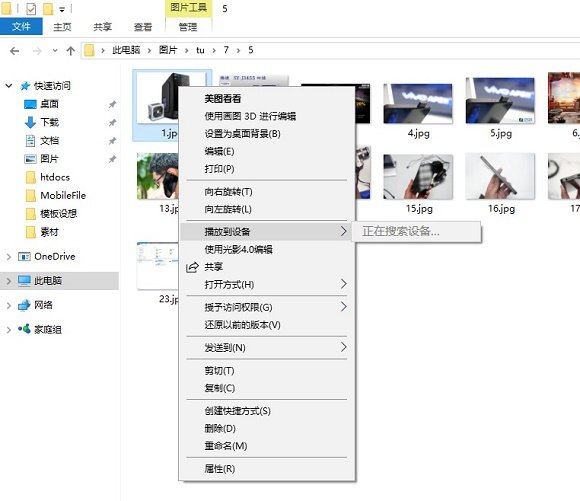 Win10电脑右键菜单中,每次鼠标移动到“播放到设备”位置时,就容易导致电脑卡死,怎么解决这个问题呢?下文小编就为大家带来解决方法,一起看看吧2018-03-09
Win10右键菜单如何添加电源计划设置?Win10右键菜单添加电源计划选项的
Win10电源计划选项切换很麻烦,我们可以把电源计划添加到右键菜单中。那么Win10右键菜单如何添加电源计划设置?下面小编就给大家带来Win10右键菜单添加电源计划选项的方法2017-08-31 最近一些Win10系统的朋友在问右键菜单中的“配置可交换显示卡”选项怎么删除?下面小编为大家带来的是Win10右键菜单中的“配置可交换显示卡”选项删除的方法;有需要的朋友2017-02-21


最新评论