

win10操作系统怎么分区?win10系统分区操作步骤图文教程
百家号 发布时间:2022-04-24 14:35:14 作者:佚名  我要评论
我要评论
我要评论这篇文章主要介绍了win10操作系统怎么分区?win10系统分区操作步骤图文教程的相关资料,需要的朋友可以参考下本文详细内容介绍。
win10操作系统怎么分区?通常状况,大家采用的win10系统电脑上都是会有一个系统盘和其它的一般硬盘分区。而我们在重装win10系统的历程中,会有一个必须对电脑硬盘开展分区的流程,下面大家就一起来看看win10安装分区实例教程详解,大家一起来瞧瞧吧。
win10系统分区操作步骤图文教程
1、右键点击此电脑,点击管理,进入下一步。

2、在新的窗口中,左边点击硬盘管理,进入下一步。

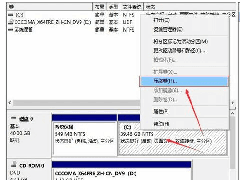
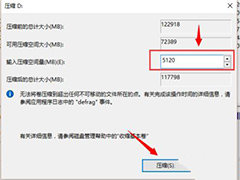
3、找到你要开展分区的硬盘,右键点击压缩卷,进入下一步。

4、此刻会产生未分派的可以用室内空间,右键点击新建简单卷,进入下一步。

5、进到新建简单卷指导窗口,点击下一步,进入下一步。

6、设置卷的大小后,点击下一步。

7、选择盘符后,点击下一步。

8、文件系统选择ntfs,点击下一步。

9、点击进行就可以。
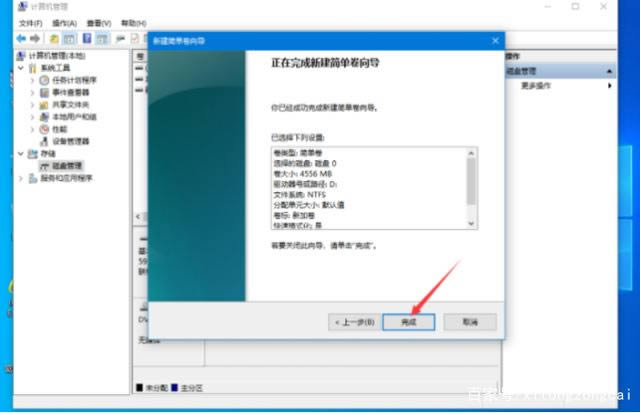
以上就是win10操作系统怎么分区?win10系统分区操作步骤图文教程的详细内容,更多关于win10系统分区操作教程的资料请关注脚本之家其它相关文章!
相关文章
Win10系统安装时提示无法创建新的系统分区也无法定位现有的分区的三种
距离免费安装升级windows10正式版的最后期限已经越来越近了,很多用户开始安装Windows10系统时却提示“安装程序无法创建新的系统分区,也无法定位现有系统分区。。。”,这2016-07-11
Win10无法安装到这个磁盘,选中的磁盘具有mbr分区表解决方法
这篇文章主要介绍了Win10无法安装到这个磁盘,选中的磁盘具有mbr分区表解决方法的相关资料,需要的朋友可以参考下本文详细内容介绍。2022-04-21
win10系统如何给磁盘分区?win10系统安装分区操作教程
这篇文章主要介绍了win10系统如何给磁盘分区?win10系统安装分区操作教程的相关资料,需要的朋友可以参考下本文详细内容。2022-03-14 Win10合并分区到C盘显示包名称无效怎么办?今天小编就为大家带来了详细的解决办法,需要的朋友一起看看吧2022-02-02
 磁盘分区这个问题是很多的用户都想要知道的,该怎么重新进行磁盘分区呢?为此,小编就给大家带来了win10硬盘分区的操作2021-05-18
 Win10 1909怎么查看硬盘分区格式?使用的计算机操作系统如果是Win10 1909的话,想要查看自己系统的硬盘分区格式的话,小编觉得我们可以在运行中通过diskmgmt.msc打开相关窗2020-09-21
 系统保留分区指的是Windows系统在第一次管理硬盘的时候,保留用于存放系统引导文件的分区,那么具体有什么作用呢,一起来了解一下吧2020-07-28
 下文为大家带来了Win10即将推出的磁盘分区管理工具,感兴趣的朋友一起看看吧2020-07-27
 WIN10系统怎么调整分区大小?在分区安装系统的时候,C盘空间分配太小,我们怎么增加磁盘空间呢?下文中为大家带来了WIN10调整分区大小方法。感兴趣的朋友不妨阅读下文内容,2020-07-22
win10怎么合并系统保留分区?win10将系统保留分区合并教程
win10合并系统保留分区的方法是什么,对于win10如何将系统保留分区合并的问题,相信还有很多朋友不明白,其实我们可以利用分区助手之类的软件删除系统保留分区,然后再把容2020-06-18

最新评论