

任务管理器无法结束进程怎么办?win10如何使用命令提示符结束进程
 我要评论
我要评论任务管理器无法结束进程怎么办?有一些朋友想要关软件关不掉,知道通过任务管理器来结束进程,但是有时候也没办法将进程结束,很烦人,系统之家这里给朋友们介绍一种方法,使用命令来结束进程,真的非常好用。
win10如何使用命令提示符结束进程
1、首先,在运行命令前,我们先确定要关闭的那个进程的PID值。具体值我们可以打开任务管理器查看。
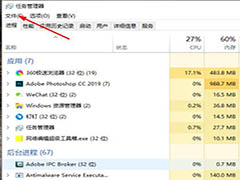
2、可以右键任务栏,选择“任务管理器”打开。也可以使用快捷键“Shift+Ctrl+Esc”打开任务管理器。
3、打开任务管理器后,将选项卡切换到详细信息,比如我要关闭TIM这个进程,先找到它,记下它的PID值,这里是36660。

4、另外,进程列表会不断跳动,不容易看清某个进程的PID,大家可以按住Ctrl键,列表就会停止刷新了。
5、然后右键开始菜单,打开“Windows PowerShell(管理员)”,输入以下命令,回车运行,即可完成该进程的强制关闭。
tskill 36660
完整命令是 taskkill /pid 36660 /f

6、需要注意的是,每个进程的PID是不一样的,这里我填的是36660,但是你关的进程不是这个值,所以要根据具体情况修改运行。
其实,此方法不仅适用于win10系统,同样适用于win7系统。这里系统之家只是拿win10系统进行演示罢了。win7系统同样是先确定进程PID,然后以管理员身份运行命令提示符,输入命令回车即可。
以上就是任务管理器无法结束进程怎么办?win10如何使用命令提示符结束进程的详细内容,更多关于Win10使用命令提示符结束系统进程的资料请关注脚本之家其它相关文章!
相关文章

win10任务管理器打开方式有哪些?win10任务管理器打开方式汇总
这篇文章主要介绍了win10任务管理器打开方式有哪些?win10任务管理器打开方式汇总的相关资料,需要的朋友可以参考下本文详细内容介绍。2022-04-26
win10如何调回win7任务管理器?win10怎么设置成win7任务管理器教程
这篇文章主要介绍了win10如何调回win7任务管理器?win10怎么设置成win7任务管理器教程的相关资料,需要的朋友可以参考下,选择“任务管理器”,就可以看到经典风格的任务管2021-12-30 Win10黑屏任务管理器可以打开修复教程!Win10专业版桌面黑屏但是能打开任务管理器怎么回事?最近有很多小伙伴和小编反映自己的win10系统在开机之后显示屏显示为黑屏但是却可2021-12-27
 如何快速打开Win10 21H2系统任务管理器?今天主要给的大家分享最新的Win10 21H2系统任务管理器,希望大家喜欢2021-12-27
 win10专业版任务管理器不显示启动项怎么办?最近有收到很多win10用户反馈自己的任务管理器没有启动选项了,是什么原因造成的win10任务管理器启动项消失了呢2021-12-17
如何在Win10 或 Win11 中打开任务管理器?在Win10/11 中打开任务管理器
如何在Win10 或 Win11 中打开任务管理器?今天小编就为大家带来了在Win10/11 中打开任务管理器6种方法,一起看看吧2021-10-27
win10 2004系统无法打开任务管理器怎么办 电脑显示无法访问指定设备路
win10 2004系统无法打开任务管理器怎么办?无法访问指定设备路径和文件怎么修复?还有不知道的朋友一起看看吧2020-12-11 Win10新游戏任务管理器现已推出怎么提前体验?Win10新游戏任务管理器它可以帮助用户查看有关系统性能和 GPU 的统计信息,而不会离开游戏或导致游戏崩溃的情况,该怎么体验2020-10-18
 有的时候大家可能也会遇到结束任务后突然就黑屏了的问题,win10任务管理器结束任务后黑屏怎么解决呢,一起看看吧2020-09-15
 在Win10系统中,我们要查看网络使用率可以在任务管理器中查看每个应用的网络使用情况,但是有一些用户反馈网络使用率都显示是0,很明显出现了错误,那么如何解决这个问题呢2020-07-29


最新评论