

win10找不到wlan网络连接怎么办?Win10无线WLAN网络消失了解决方法
 我要评论
我要评论win10找不到wlan网络连接怎么办?有朋友使用电脑的时候发现WLAN网络不见了,没办法正常连接无线网,这种情况应该如何解决,今天小编针对这个问题会提供几种解决方法,希望朋友们自行尝试。

Win10无线WLAN网络消失了解决方法
解决方法一:
可能误点了飞行模式,导致了无法联网,可以先首先我们检查一下桌面右下角网络,飞行模式是否被打开了,开启了飞行模式之后,无线网络、蓝牙等设备都会关闭的,所以导致了无法上网。
解决方法二:
可能是禁用了无线网络设备,鼠标右键“此电脑”,选择“管理”,点击左侧栏的“设备管理器”,在网络适配器中找到无线网卡,如果被禁用的无线网卡设备,右键“启用设备”即可。或者笔记本电脑的无线网络功能被关闭了,有些笔记本在F1-F12键上有无线网络图标,每个笔记本位置不同,我们只需要在FN+无线网络键即可打开或者关闭。
解决方法三:
在桌面设置中和“网络和Internet”中如果没有WLAN那一栏,我们可以先在设备管理器中查看一下无线网络设备,看下无线网卡驱动是不是有感叹号,将其卸载驱动,并重启电脑。
具体方法:鼠标右键“此电脑”,选择“管理”,点击左侧栏的“设备管理器”,在网络适配器中找到感叹号的无线网络设备,右键选择“卸载设备”,并勾选删除此设备的驱动程序,卸载后重启电脑即可,一般会自动安装无线网卡驱动,看看是不是可以上网了,无线网卡驱动如果不自动安装,可以使用有线网络使用驱动精灵、驱动人生、鲁大师进行重装无线网卡驱动。
解决方法四:
重新安装无线网卡驱动,使用有线连接笔记本,或者去其他联网的电脑上,下载驱动精灵网卡版或者驱动人生网卡版,一定要自带网卡驱动版本哦,用U盘导入到自己电脑上,打开检测驱动并安装无线驱动,重启电脑。或者更新无线网卡驱动。
解决方法五:
如果WLAN、蓝牙图标等都不见了,打开设备管理器的网络适配器找不到无线网卡设备或者是浅色图标,我们可以尝试使用重启大法,释放静电。首先将电脑关机后,关机状态下,拔掉电源适配器以及拔掉鼠标、U盘、移动硬盘等所有外接设备。长按开机键(电源键)按开机键15秒左右,最后插上电源等外设,正常开机重启。
解决方法六:
注册表问题,修改修复一下注册表。需要借助一款名叫“ccleaner”工具,扫描一下,将注册表全部修复一下就可以了,不过因为不能上网,所以需要另一台电脑下载一下“ccleaner”工具,使用U盘拷到这台电脑上使用,工具可在本站下载CCleaner工具。

将电脑重启,看看Wifi网络连接是不是可以显示了,连接网络就可以上网啦。
解决方法七:
关于WLAN无线网络的服务没有开启,在服务中开启一下。具体方法:鼠标右键点击“此电脑”,选择“管理”,在计算机管理中找到并点击进入“服务和应用程序”,选择“服务”,找到WLAN AutoConfig、WLAN Direct以及Network Setup Service,查看是否正在运行、开启该服务,如果没有的话,左键该服务选择启动即可。
解决方法八:
笔记本电脑开机后,反复按下F2键或者DEL键进入主板BIOS。在Advanced选项卡、security选项卡或Configuration选项卡下有无线网卡的开启关闭选项,BIOS下无线网卡选项具体有4种描述方式:Wireless、Wireless LAN、Wireless LAN Support、WLAN Device。将其设置一下“Enabled”(启用)的状态,记得按F10保存并退出。如果默认是开启的,可以先关闭,开机进一下系统,再重启进入BIOS打开该无线网卡选项。
解决方法九:
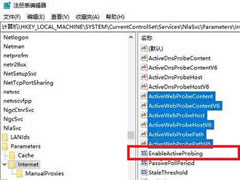
按“Win+R”组合键,启动运行,输入regedit进入注册表项, 依次展开至HKEY_LOCAL_MACHINE\SYSTEM\CurrentControlSet\Services\EventLog,右键新建,可扩充字符串值,修改数值名称ServiceDll 数值数据为%SystemRoot%\System32\wevtsvc.dll,最后重启电脑。
解决方法十:
首先我们鼠标右键点击“开始”菜单,再点击“运行”,或者直接快捷键按下“windows键+R键”打开运行,在运行输入“msconfig”,点击确定按钮,点击“服务”选项卡,点击全部启用,最后点击应用确定即可,重启电脑。
解决方法十一:
如果以上的方法都无法解决,建议重新安装系统吧,如果还不行,不排除是无线网卡自身故障。
以上就是win10找不到wlan网络连接怎么办?Win10无线WLAN网络消失了解决方法的详细内容,更多关于win10网络连接找不到WLAN的资料请关注脚本之家其它相关文章!
相关文章
 这篇文章主要介绍了Win10右下角网络变成一个地球怎么解决?的相关资料,需要的朋友可以参考下本文详细内容介绍2022-05-27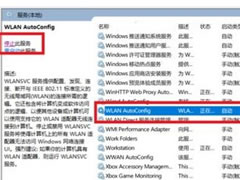
win10电脑网络出现红色叉叉怎么办?Win10网络连接有个红叉解决方法
这篇文章主要介绍了win10电脑网络出现红色叉叉怎么办?Win10网络连接有个红叉解决方法的相关资料,需要的朋友可以参考下本文详细内容介绍。2022-04-27
win10如何关闭网络连接通知 win10关闭网络连接通知的操作步骤
win10如何关闭网络连接通知?当我们在使用电脑过程中,会遇到各种各样的问题,例如关闭网络连接通知解决方法是什么呢,下文中为大家带来详细的操作介绍,感兴趣的朋友不妨2020-11-03 现在使用win10操作系统的小伙伴还是蛮多的,但是也遇到过问题。比如笔记本wifi属性打不开的情况,win10网络连接的属性打不开,出现这种情况怎么解决呢?一起来了解一下吧2020-10-16
 Win10 2004版本的更新中包含了一个略微奇怪的bug——任务栏中没有互联网连接警告。除此之外,在支持文档的新更新中,微软已经证实,某些调制解调器(特别是 LTE 调制解调器2020-09-03
Win10 2004网络连接问题 Win10 2004连不上网络、网络访问受限解决方法
最近有不少用户反映,将电脑升级到 Windows 10 2004 版本之后,会出现连接不上网络的问题。具体来说,在连接上可用的网络后,系统依然会提示“Internet 访问受限”,并且无2020-07-21 Win10预览版2004网络连接出现问题该怎么解决?Windows 10系统升级到2004版时,出现 网络连接的问题,使用通常解决网络连接的方法都无法解决问题,下面我们就来看看临时解决2020-07-20
Win10系统提示你目前没有连接到任何网络的两种解决方法图文教程
最近有windows10系统用户反映,发现电脑无法联网,打开【查看网络和共享中心】界面活动网络下遇到提示:你目前没有连接到任何网络。这该怎么办呢?本文将提供Win10系统提示2017-04-11Win10一周年更新正式版14393.576已修复无网络连接的问题
微软昨天推送了Win10一周年更新14393.576累积更新,补丁代号为KB3206632,修复了“无网络连接”问题,一起来看看详情介绍吧2016-12-15Win10 build 14393.479累计更新补丁KB3201845无网络连接解决方法
很多朋友在更新Win10 build 14393.479时出现无网络连接的情况,现在小编为大家带来解决方法,一起看看吧2016-12-12


最新评论