

win10麦克风没有声音怎么解决 win10系统说话麦克风没声音的解决办法
 我要评论
我要评论我们在使用麦克风的时候,总是会遇见各种各样的问题,不管是xp、win7还是win10,都会有问题存在,今天带来了详细的解决方法,各种问题都可以得到解答哦。
解决办法:
1、右击一下我的电脑,打开“管理”,查看“设备管理器”中“音频输入和输出”下有没有正确识别到你的耳麦。
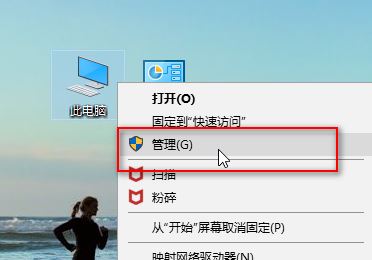
2、可以打开设备管理器窗口后,插拔一下你的二级/耳麦,查看“音频输入和输出”下是否能正确识别到你的设备。
如果不能正确识别,应该检查设备连接线有没有问题,或者重新安装一下音频驱动。

3、点击开始菜单图标,打开设置,找到“隐私”下的“麦克风”,确保麦克风设置已经打开了。

4、在桌面右下角找到声音图标,右键一下,点击“声音”。
如果桌面上没有声音图标,可以打开控制面板,找到“硬件和声音”,接着点击“管理音频设备”。

5、在“播放”选项卡下,点击“扬声器”,

6、右键一下,选择“启用”,这样就可以用耳麦听到声音了。

7、在“录制”选项卡下,点击“麦克风”,右键一下,
选择“设置为默认设备”和“设置为默认通信设备”。
然后点击麦克风属性,根据需要调整一下。

8、点击“立体声混音”,右键一下,选择“禁用”。

9、最后我们对着耳麦发出一点声音,就会看到麦克风处有反应,最后点击“确定”。这样,你既可以正常听到声音,又可以录音啦。

以上就是win10麦克风没有声音怎么办 win10系统说话麦克风没声音的解决办法的详细内容,更多关于win10电脑麦克风没有声音问题的资料请关注脚本之家其它相关文章!
相关文章

win10应用商店连不上网络怎么办 win10应用商店联网失败的3种解决办法
我们有时候在使用Win10的应用商店时会出现无法联网的情况,这导致我们界面无法加载出来,那么碰到这个问题应该怎么办呢?下面就和小编一起来看看应该如何解决吧2022-07-18 这篇文章主要介绍了win10系统自动更新关闭后为何还会更新?的相关资料,需要的朋友可以参考下本文详细内容介绍2022-07-18
Win10缺少xinput1_3.dll怎么修复?Win10提示缺少xinput1_3.dll的修复方
这篇文章主要介绍了Win10缺少xinput1_3.dll怎么修复?Win10提示缺少xinput1_3.dll的修复方法的相关资料,需要的朋友可以参考下本文详细内容介绍2022-07-18
win10连Xbox手柄提示驱动程序错误怎么办?Xbox手柄提示驱动错误的解决方
这篇文章主要介绍了win10连Xbox手柄提示驱动程序错误怎么办?Xbox手柄提示驱动错误的解决方法的相关资料,需要的朋友可以参考下本文详细内容介绍2022-07-18
win10系统怎么用打印机扫描文件?win10打印机扫描文件到电脑操作方法
这篇文章主要介绍了win10系统怎么用打印机扫描文件?win10打印机扫描文件到电脑操作方法的相关资料,需要的朋友可以参考下本文详细内容介绍2022-07-18
win10蓝牙怎么搜索ps4手柄 win10蓝牙搜索ps4手柄教程
很多小伙伴可能都不是太清楚,其实想用手柄在电脑上打游戏的朋友,可以连接手柄。那ps4手柄如何连接win10蓝牙呢?一起来看看吧2022-07-17- 最近在 Windows 10 资源管理器中,对文件进行拖放操作时,发生了闪退现象,即我将文件夹A的某个文件,拖放到左侧列表中文件夹B时,会发生卡顿,而且随即关闭了当前的资源管2022-07-16
 这篇文章主要介绍了win10如何更改appdata文件夹的默认位置?的相关资料,需要的朋友可以参考下本文详细内容介绍2022-07-15
win10双系统怎么删除一个系统?win10电脑有两个系统删除一个的操作方法
这篇文章主要介绍了win10双系统怎么删除一个系统?win10电脑有两个系统删除一个的操作方法的相关资料,需要的朋友可以参考下本文详细内容介绍2022-07-15
win10电脑双屏显示一个黑屏怎么办?win10电脑双屏显示一个黑屏解决方法
这篇文章主要介绍了win10电脑双屏显示一个黑屏怎么办?win10电脑双屏显示一个黑屏解决方法的相关资料,需要的朋友可以参考下本文详细内容介绍2022-07-15
最新评论