

win10桌面蓝色变成紫色怎么办? 电脑桌面变成粉红色或紫色的解决办法
 我要评论
我要评论随着电脑的使用率越来越高,我们有时候可能会遇到win10系统电脑屏幕变成红色的情况,想必大家都遇到过win10系统电脑屏幕变成红色的情况吧,那么应该怎么处理win10系统电脑屏幕变成红色呢?
如果您的桌面出现粉红色或紫色屏幕,这可能是由于各种原因,例如连接线不正确、未正确安装 Windows 更新、驱动程序过时或您可能需要进行一些后台设置。因此,在本文中,让我们看看如何解决这个问题的不同方法。让我们开始吧!
方法 1:确保连接器电缆牢固
如果您的连接器电缆不牢固,有时显示器可能会导致变色。所以请确保您已将电缆正确并牢固地连接到端口中。另外,检查电缆是否有缺陷或损坏,如果是,请使用新电缆并检查问题是否已解决。尝试将连接器电缆检查到另一台设备并进行测试
方法 2:关闭颜色过滤器
第 1 步:同时使用Windows + I键打开 Windows 设置
第 2 步:单击“轻松访问”

第 3 步:在左侧,单击颜色过滤器

第 4 步:在右侧使用颜色过滤器下,如果颜色过滤器已打开,则表示如果其切换栏为蓝色,则关闭颜色过滤器。这可以通过单击切换栏来完成。

方法三:将驱动回滚到旧版本
如果您在最新的 Windows 更新后遇到问题,请尝试回滚到以前的版本
步骤 1:同时按下Windows + X键,出现选项列表,点击设备管理器

第 2 步:通过单击旁边的箭头展开显示适配器选项
步骤3:右键单击驱动程序,然后单击更新驱动程序

第 4 步:单击“浏览我的计算机以查找驱动程序”选项

第 5 步:然后选择“让我从计算机上的可用驱动程序列表中选择”,然后单击“下一步”

第 6 步:从“模型”部分选择以前的旧驱动程序,然后单击“下一步”

第 7 步:按照屏幕上的说明进行安装,完成后重新启动系统
方法四:更新显卡驱动
步骤 1:同时按下Windows + X键,出现选项列表,点击设备管理器

第 2 步:通过单击旁边的箭头展开显示适配器选项
相关文章
 这篇文章主要介绍了Win10如何修改文本光标的大小和颜色?的相关资料,需要的朋友可以参考下本文详细内容介绍2022-06-10
Win10系统屏幕颜色怎么矫正 Win10系统屏幕颜色校准方法
许多用户在使用电脑的时候发现电脑屏幕颜色出现了变化,导致使用起来非常的不习惯,一起来了解一下吧2022-01-16
电脑怎么设置色盲症颜色滤镜? win10系统颜色滤镜的开启方法
电脑怎么设置色盲症颜色滤镜?win10系统中想要设置盲证的颜色滤镜,该怎么设置呢?下面我们就来看看win10系统颜色滤镜的开启方法,需要的朋友可以参考下2021-02-04 很多小伙伴在网页上下载了文件,打印出来的时候发现图片的背景和图像没有了的问题,win10网页图片打印不出背景颜色和图像怎么办呢?该如何打印出有背景的图片呢?其实只需要2020-09-08
 相信许多用户都在使用win10系统的电脑,那么大家知道win10系统怎么调颜色深度吗?可能有挺多用户不知道如何调,有的用户可能刚接触win10系统没多久,有些时候可能会需要使2020-08-04
Win10如何开启颜色滤镜功能 Win10开启颜色滤镜功能的方法
win10系统中有不少实用的小功能,很多用户都不知道,例如现在要说的颜色滤镜。为了帮助有视觉问题的用户,微软专门开发了颜色滤镜功能,可以用来更改屏幕上的调色板,帮助2020-05-22 Win10系统怎么开启颜色滤镜功能?Win10中有很多我们不常用的功能,比如颜色滤镜功能,该怎么开启颜色滤镜功能呢?下面我们就来看看详细的教程,需要的朋友可以参考下2019-06-25
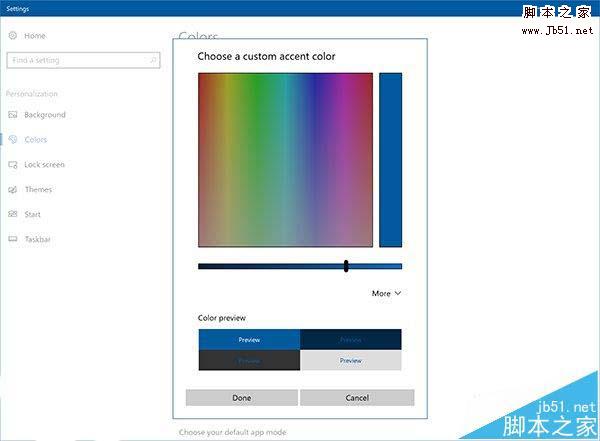 Win10创造者更新预览版15014怎么自定义颜色?Win10预览版15014中想要可以自己设置开始菜单、Cortana、任务栏、操作中心等的颜色了,下面我们就来看看详细的设置方法,需要2017-01-20
Win10标题栏颜色怎么修改?win10修改标题栏颜色的方法
Win10标题栏颜色怎么修改?很多朋友们还不会,下面小编就给大家带来win10修改标题栏颜色的方法,一起来看看吧2016-11-09- 大家有时候看到显示屏的颜色有点不对经,但是又说不出来,这里就可能显示屏的颜色没有校正好,下面小编就为大家详细介绍Win10利用自带的颜色管理校准显示器颜色方法,一起2016-10-10


最新评论