

win10桌面蓝色变成紫色怎么办? 电脑桌面变成粉红色或紫色的解决办法
 我要评论
我要评论步骤3:右键单击驱动程序,然后单击更新驱动程序

第 4 步:选择“自动搜索驱动程序”选项

第 5 步:按照屏幕上的说明完成该过程,然后重新启动系统
方法五:使用兼容模式
第 1 步:如果您在玩游戏时遇到问题,请右键单击游戏并从列表中选择属性
第 2 步:这将打开游戏属性,转到“兼容性”选项卡
第 3 步:确保选择了禁用视觉主题和禁用桌面组合选项。如果没有,请通过单击它们旁边的复选框来选择它们
方法 6:执行干净启动
第 1 步:同时使用Windows + R键打开运行提示符,键入msconfig,然后按Enter

第 2 步:这将打开“系统配置”窗口
第 3 步:在“常规”选项卡下,通过单击旁边的单选按钮选择选择性启动
第 4 步:通过单击旁边的复选框选择加载启动项选项

第 5 步:单击“服务”选项卡并选中“隐藏所有 Microsoft 服务”旁边的复选框
第 6 步:通过单击旁边的复选框选择所有其他服务。然后点击全部禁用按钮

第 7 步:选择启动选项卡,然后单击打开任务管理器,这将打开任务管理器窗口

第 8 步:选择所有自动启动的项目,然后单击禁用。例如,在下图中,我展示了一个应用程序。同样,对所有其他应用程序重复此操作。关闭任务管理器窗口

第 9 步:要保存更改,请单击“应用”和“确定”
第 10 步:重新启动您的计算机,这应该干净启动您的系统。现在检查粉红色显示是否消失
以上就是电脑桌面变成粉红色或紫色的解决办法,希望大家喜欢,请继续关注脚本之家。
相关推荐:
Win10桌面图标加载缓慢怎么办? 桌面加载不出来的解决办法
win10桌面图标重启变位怎么办? 每次重启桌面图标变乱的解决办法
win10桌面修改路径后怎么还原到c盘桌面? 桌面路径恢复默认技巧
相关文章
 这篇文章主要介绍了Win10如何修改文本光标的大小和颜色?的相关资料,需要的朋友可以参考下本文详细内容介绍2022-06-10
Win10系统屏幕颜色怎么矫正 Win10系统屏幕颜色校准方法
许多用户在使用电脑的时候发现电脑屏幕颜色出现了变化,导致使用起来非常的不习惯,一起来了解一下吧2022-01-16
电脑怎么设置色盲症颜色滤镜? win10系统颜色滤镜的开启方法
电脑怎么设置色盲症颜色滤镜?win10系统中想要设置盲证的颜色滤镜,该怎么设置呢?下面我们就来看看win10系统颜色滤镜的开启方法,需要的朋友可以参考下2021-02-04 很多小伙伴在网页上下载了文件,打印出来的时候发现图片的背景和图像没有了的问题,win10网页图片打印不出背景颜色和图像怎么办呢?该如何打印出有背景的图片呢?其实只需要2020-09-08
 相信许多用户都在使用win10系统的电脑,那么大家知道win10系统怎么调颜色深度吗?可能有挺多用户不知道如何调,有的用户可能刚接触win10系统没多久,有些时候可能会需要使2020-08-04
Win10如何开启颜色滤镜功能 Win10开启颜色滤镜功能的方法
win10系统中有不少实用的小功能,很多用户都不知道,例如现在要说的颜色滤镜。为了帮助有视觉问题的用户,微软专门开发了颜色滤镜功能,可以用来更改屏幕上的调色板,帮助2020-05-22 Win10系统怎么开启颜色滤镜功能?Win10中有很多我们不常用的功能,比如颜色滤镜功能,该怎么开启颜色滤镜功能呢?下面我们就来看看详细的教程,需要的朋友可以参考下2019-06-25
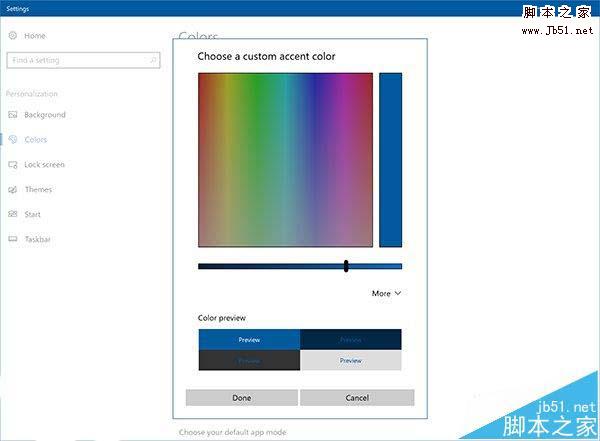 Win10创造者更新预览版15014怎么自定义颜色?Win10预览版15014中想要可以自己设置开始菜单、Cortana、任务栏、操作中心等的颜色了,下面我们就来看看详细的设置方法,需要2017-01-20
Win10标题栏颜色怎么修改?win10修改标题栏颜色的方法
Win10标题栏颜色怎么修改?很多朋友们还不会,下面小编就给大家带来win10修改标题栏颜色的方法,一起来看看吧2016-11-09- 大家有时候看到显示屏的颜色有点不对经,但是又说不出来,这里就可能显示屏的颜色没有校正好,下面小编就为大家详细介绍Win10利用自带的颜色管理校准显示器颜色方法,一起2016-10-10


最新评论