

win10不能清空回收站怎么办? Win10无法清空回收站的七种解决办法
 我要评论
我要评论第 3 步:在“常规”选项卡下,单击“选择性启动”旁边的单选按钮,然后取消选中“加载启动项”。

第 4 步:转到服务选项卡,在底部单击隐藏所有 Microsoft 服务旁边的复选框

第 5 步:然后单击禁用所有按钮

第 6 步:现在转到“启动”选项卡,然后单击链接“ 打开任务管理器” 。这将打开任务管理器

第 7 步:右键单击每个应用程序,然后单击禁用选项

第 8 步:禁用所有应用程序后,在系统配置窗口中单击应用并确定 以保存更改。然后关闭任务管理器。
步骤 9:重新启动系统并检查问题是否已解决。如果问题没有解决,那么问题的原因是没有启动应用程序。所以回去启用它们
启用并正常启动
第 10 步:一起使用Windows + R键打开命令提示符。
第 11 步:在运行提示中键入msconfig ,然后按Enter键。这将打开系统配置窗口

第 12 步:在“常规”选项卡下,单击“正常启动”旁边的单选按钮

第 13 步:转到服务选项卡,取消选中隐藏所有 Microsoft 服务旁边的框

第 14 步:单击启用所有按钮
第 15 步:要保存更改,请单击“应用”和“确定”
方法六:卸载第三方软件
第 1 步:同时使用Windows + R键打开运行提示
第 2 步:在运行提示中键入appwiz.cpl ,然后按Enter键。这将打开程序和功能窗口

第 3 步:右键单击您认为导致问题的第三方软件,然后单击卸载

步骤 4:重新启动系统并检查问题是否已解决。
方法 7:杀死一个驱动器任务
步骤1:右键单击任务栏,然后从出现的列表中单击任务管理器

第 2 步:在进程选项卡下,右键单击One Drive应用程序,然后单击结束任务

第三步:关闭任务管理器,查看问题是否解决。
以上就是Windows10无法清空回收站的七种解决办法,希望大家喜欢,请继续关注脚本之家。
相关推荐:
win10清空回收站提示音怎么设置? 解决win10清空回收站没有声音
相关文章

Win10如何迅速查看硬盘容量?Win10迅速查看硬盘容量的方法
很多朋友不知道Win10如何迅速查看硬盘容量?本文就为大家带来了Win10迅速查看硬盘容量的方法,感兴趣的朋友一起看看吧2021-11-08
Win10鼠标指针抖动怎么办?Win10鼠标指针抖动的解决方法
打印机是办公常用的工具,但是有打印机就必须装驱动,本文就为大家带来了Win10打印机驱动如何清除与安装教程,感兴趣的朋友一起看看吧2021-11-08
Win10打印机驱动如何清除与安装?Win10清除与安装打印机驱动步骤
打印机是办公常用的工具,但是有打印机就必须装驱动,本文就为大家带来了Win10打印机驱动如何清除与安装教程,感兴趣的朋友一起看看吧2021-11-08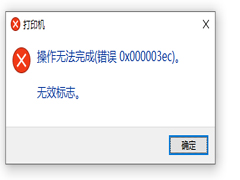
Win10系统共享打印机0x000003ec连接失败怎么办?(附解决方法)
最近有网友反映Win10系统共享打印机0x000003ec连接失败,这是怎么回事?下面本文就为大家带来了详细解决方法,感兴趣的朋友一起看看吧2021-11-05
Win10没有组策略编辑器怎么办?Win10没有组策略编辑器的解决方法
Win10没有组策略编辑器怎么办?今天小编就为大家带来了Win10没有组策略编辑器的解决方法,感兴趣的朋友一起看看吧2021-11-02 最近有网友反映win10系统过期了,需要重新激活,这该怎么办?今天小编就为大家带来了Win10过期了重新激活教程,感兴趣的朋友一起看看吧2021-11-02
 Wn10窗口消失(跑到屏幕外边)如何解决?今天就为大家带来了Wn10窗口消失的解决方法,感兴趣的朋友一起看看吧2021-11-02
win10 应用商店没有网络怎么办?win10 应用商店无网络解决方法
不知道大家有没有遇见过在使用win10 的应用商店时发现网络连接出现问题的情况,想知道如何解决就来看看下面的教程吧2021-11-02
win10应用商店语言怎么设置成中文?win10应用商店设置中文语言教程
地NA闹钟的应用商店是我们下载软件的一个重要途径,如果打开应用商店的时候是英文我们该如何设置成中文呢2021-11-02
win10没有响度均衡怎么办? win10系统打开响度均衡的技巧
win10没有响度均衡怎么办?win10玩游戏的时候,响度均衡很重好,但是在设置的时候却发现win10没有这个功能,该怎么办呢?下面我们就来看看win10系统打开响度均衡的技巧2021-11-02


最新评论