

win10字体模糊怎么办?win10字体模糊发虚不清晰的三种解决方法
 我要评论
我要评论有很多的小伙伴们表示在使用win10操作系统的时候,碰到了一个问题,就是win10界面上显示的字体非常模糊不清楚,这个问题需要怎么解决呢,快来看看详细教程吧~
win10字体模糊发虚不清晰的三种解决方法
首先,将你的显卡驱动进行升级或者安装最新的显卡驱动,安装完以后,重启电脑。
一般情况下这个问题就解决了,如果没解决再用以下方法。
方法一:
1、鼠标右键桌面的空白地方,选择“显示设置”。

2、然后在“显示”一栏中,将“缩放与布局”改成100(推荐)。然后点击下方的“高级缩放设置”。

3、进入高级缩放设置后,把这个“允许Windows尝试修复应用,使其不模糊”,给打开。

4、分辨率一定要设置成“1920X1080”的,或者是系统推荐的。

方法二:
1、找到“此电脑”,然后鼠标右键,选择“属性”。

2、然后在打开的界面中,点击这个“更改设置”。

3、且换到高级界面,然后在性能这一栏,选择“设置”。

4、然后勾选上“调整为最佳性能”,然后点击应用,就行了。

方法三:
1、这个方法是针对单独应用字体不清晰的,这里以网易云音乐为例,鼠标右键该软件,选择“属性”。

2、然后切换到兼容性一栏中,勾选“高DPI设置时禁用显示缩放”,就能够解决了。

以上就是win10字体模糊怎么办?win10字体模糊发虚不清晰的三种解决方法的详细内容,更多关于win10字体模糊怎么解决的资料请关注脚本之家其它相关文章!
相关文章

win10字体模糊发虚怎么回事?win10字体模糊发虚电脑问题还是系统问题?
这篇文章主要介绍了win10字体模糊发虚怎么回事?win10字体模糊发虚电脑问题还是系统问题?的相关资料,需要的朋友可以参考下本文详细内容介绍2022-09-02
win10字体不清晰怎么办 win10系统字体模糊不清的解决办法
部分用户在升级win10后遇到过win10系统字体模糊的问题,那么win10字体模糊怎么办?遇到这种情况我们第一时间想到的肯定是分辨率问题。下面一起来看看吧2022-06-14 Win10系统自发布到现在,拥有的用户可谓是越多越多,但其实,尽管Win10系统相较于其他操作系统来说整体较为稳定,可各种各样的问题同样还是会发生。就如最近有用户反映更改2020-07-30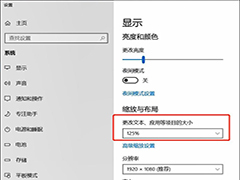
Window10字体模糊怎么办 Win10字体模糊的解决方法
自Window10发布以来,用户们反映最多的问题也就是字体模糊了,在Window10中由于高分屏的问题,所以经常导致字体会出现模糊的情况。那么,Window10字体模糊怎么办呢?一起来2020-06-09
win10 cleartype 推荐设置 电脑字体模糊发虚的解决办法
win10 cleartype怎么设置?win10 cleartype文本主要是优化液晶显示器文字显示效果的技术,能够提高文字清晰度。那么win10 cleartype在哪打开?又是怎么设置才能得到最佳效2020-06-03 随着显示器屏幕分辨率越来越高,不少小伙伴会发现,高分屏电脑字体比较小,而通过放大屏幕缩放比例,增大字体的话,又会遇到字体模糊的尴尬。小编今天就来教大家如何设置屏2018-03-27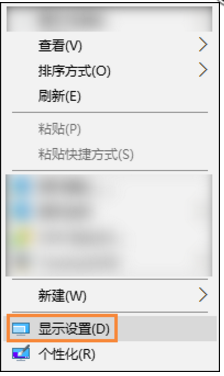
win10中出现文字模糊怎么办 Win10中文字模糊重影的解决方法
我们现在使用最多的系统应该是windows系统了。当用户将windows升级至win10的时候有的电脑会出现一些问题,今天小编所说的问题是升级至win10后,电脑屏幕会出现文字和图片模2017-12-28- 本文给大家带来了win10高分屏高dpi字体模糊设置方法,非常不错,具有参考借鉴价值,感兴趣的朋友一起看下吧2016-08-19
Win10高分屏高DPI字体模糊怎么办 Win10字体模糊发虚的解决方法
如果亲使用的是3K或者是4K高分屏,很可能会遇到win10字体模糊发虚的现象。Win10高分屏高DPI字体模糊怎么办呢?下面脚本之家小编给大家解答下2016-08-19- Win10高分辨率屏幕的笔记本字体模糊该怎么办?之前我们介绍了很多种解决办法,今天小编又发现一种新的解决办法,即使设置高DPI下禁止缩放,下面我们来看看详细的设置教程2016-04-25


最新评论