

Win10定时关机没反应怎么办? win10电脑实现定时关机的多种技巧
 我要评论
我要评论Shutdown -s -t 600命令,其中600代表600秒,也就是10分钟后会自动关机,大家可以按照自己的需求,设置合适的自动关机时间;

方法二:
定时关机要想实现定时关机,按刚才的方法,Win + R打开运行,使用at 22:00 shutdown -s命令,这里的22:00,是关机时间,意思是,在晚上10点会自动关机;

方法三:快捷方式关机
1、右键点击桌面空白处,在打开的菜单项中,选择新建 - 快捷方式,然后在打开的创建快捷方式窗口中,请键入对象的位置,文本框中输入关机命令:shutdown.exe -s -t 00,最后这个快捷方式命名为关机即可;


补充:
- 重启系统的命令:shutdown.exe -r -t 00
- 休眠的命令:shutdown.exe -h
- 注销系统的命令:shutdown.exe -l
2、创建完成的关机快捷方式,放到以下路径的Programs目录下;

C:\Users\用户名\AppData\Roaming\Microsoft\Windows\Start Menu\Programs
PS:需要设置显示隐藏的系统文件,才能显示AppData文件夹,并且在逐级打开目录时,其中的Start Menu和Programs会显示为【「开始」菜单】和【程序】
3、这样,按 Win + S 组合键,打开搜索,输入关机,就可以看到系统给出的最佳匹配关机应用,点击打开关机应用,就可以实现关机了;

以上就是win10电脑实现定时关机的多种技巧,希望大家喜欢,请继续关注脚本之家。
相关推荐:
相关文章

win10更新并关机怎么办?win10电脑提示更新并关机的解决方法
这篇文章主要介绍了win10更新并关机怎么办?win10电脑提示更新并关机的解决方法的相关资料,需要的朋友可以参考下本文详细内容介绍2022-11-14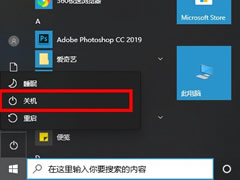 这篇文章主要介绍了win10系统如何强制关机?win10强制关机的几种方法的相关资料,需要的朋友可以参考下本文详细内容介绍2022-11-10
win10定时关机设置在哪里设置?win10简单设置定时关机操作步骤教程
这篇文章主要介绍了win10定时关机设置在哪里设置?win10简单设置定时关机操作步骤教程的相关资料,需要的朋友可以参考下本文详细内容介绍2022-11-09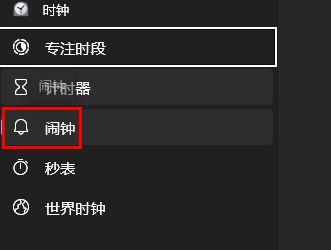 这篇文章主要介绍了win10闹钟关机后会响吗?win10闹钟关闭方法的相关资料,需要的朋友可以参考下本文详细内容介绍2022-10-09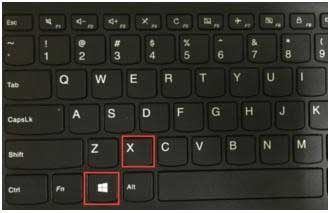
win10电脑关机快捷键是哪个 win10快速关机的几种方法
随着电脑的用户越来越多,每个人对于电脑已经非常熟悉了。而在电脑市场当中,大部分人使用的依然还是微软开发的Windows系统,下面小编带来win10快速关机的几种方法,希望2022-08-11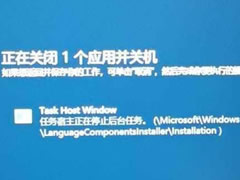
Win10电脑提示Task Host Window阻止关机怎么解决?
这篇文章主要介绍了Win10电脑提示Task Host Window阻止关机怎么解决?的相关资料,需要的朋友可以参考下本文详细内容介绍2022-07-05
win10电脑无法正常关机怎么办?win10系统电脑无法正常关机解决方法
这篇文章主要介绍了win10电脑无法正常关机怎么办?win10系统电脑无法正常关机解决方法的相关资料,需要的朋友可以参考下本文详细内容介绍2022-06-30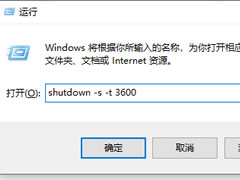
win10怎么设置自动关机命令?win10自动关机命令设置方法
这篇文章主要介绍了win10怎么设置自动关机命令?win10自动关机命令设置方法的相关资料,需要的朋友可以参考下本文详细内容介绍2022-06-09 这篇文章主要介绍了win10电脑自动关机设置不管用的解决方法的相关资料,需要的朋友可以参考下本文详细内容介绍2022-05-23
Win10关机键没了怎么办 Win10关机键变成更新并关机的解决办法
win10系统默认是开启自动更新系统的功能的,一般出来新的系统补丁包或者版本的时候会自动进行更新,因此有时候我们会发现自己的电脑关机的时候,只有一个更新并关机的选项2022-05-14

最新评论