

Win10中12/13代CPU大小核电源选项在哪设置? win10电源高性能模式设置技巧
 我要评论
我要评论在Win10中,针对12/13代CPU的大小核电源选项设置是一个重要的功能。本文将介绍如何在Win10中设置大小核电源选项,以实现更有效的电源管理。

1、按【Win + X 】组合键,或【右键】点击任务栏上的【Windows开始徽标】,然后在打开的菜单项中,选择【Windows PowerShell (管理员)(A)】;

2、管理员:Windows PowerShell 窗口,分别输入:
在电源选项中查看:生效的异类策略
powercfg -attributes SUB_PROCESSOR 7f2f5cfa-f10c-4823-b5e1-e93ae85f46b5 -ATTRIB_HIDE
在电源选项中查看:异类线程调度策略
powercfg -attributes SUB_PROCESSOR 93b8b6dc-0698-4d1c-9ee4-0644e900c85d -ATTRIB_HIDE
在电源选项中查看:异类短运行线程调度策略
powercfg -attributes SUB_PROCESSOR bae08b81-2d5e-4688-ad6a-13243356654b -ATTRIB_HIDE

3、执行后,电源选项-高级设置中就会出现三个选项:
- 生效的异类策略,选择【使用异类策略 0】
- 异类线程调度策略,选择【首选高性能处理器】
- 异类短运行线程调度策略,选择【首选高性能处理器】
说明:
- 使用异类策略 0,这个是使用CPU所有核心
- 异类线程调度策略,这个类似于高功耗任务进程
- 异类短运行线程调度策略,这个类似于低功耗任务进程

4、这样设置后,就会优先使用大核。任务管理器:

以上就是Win10 12/13代CPU大小核电源选项设置技巧,希望大家喜欢,请继续关注脚本之家。
相关推荐:
Win10内核隔离有必要开吗? Win10关闭内核隔离功能的方法
Win10提示nvidia container占用CPU高怎么修复?
win10中Tiworker.exe占用CPU过高怎么办? tiworker内存占用过高解决技巧
相关文章
 在win10系统中,自带有日历功能,然而有些用户为了方便,想要让日历显示周数第几周,但是却不知道要怎么操作,为此小编这就给大家带来win10系统下日历显示周数第几周的具体2023-10-23
 电脑开机状态下长时间不操作就会自动进入到休眠状态,可以通过点击鼠标或者操作键盘进行唤醒,但是有些时候睡眠时间过久就会导致电脑死机或者无法唤醒,或者就是唤醒电脑之2023-10-22
 windows10安装后这几项设置你做了么?新安装的win10系统如果做一些设置,可以让系统更安全更好用,详细请看下文介绍2023-10-20
win10怎么设置U盘禁止拷贝文件 win10设置U盘禁止拷贝文件方法
在某些情况下,出于安全和数据保护的考虑,有用户会给电脑设置禁止U盘复制文件,那么这一操作应该如何实现呢?一起来了解一下吧2023-10-16
win10怎么修改记事本背景颜色 win10记事本背景颜色设置方法
记事本是win10自带的文本编辑工具,默认背景为白色,但是有的用户觉得白色看久了不舒服,那么记事本背景颜色怎么改呢?一起来了解一下吧2023-10-16Win10本地账户密码怎么创建? Win10设置本地密码的技巧
Win10本地账户密码怎么创建?win10系统中想要创建本地账户密码,该怎么操作呢?下面我们就来看看该怎么Win10设置本地密码的技巧2023-10-11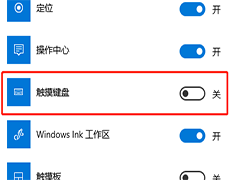 电脑键盘失灵是时常会遇到的事,情急之下如果没有其它键盘可以代替使用的话该怎么办呢?我们可以在电脑上调出软键盘也就是我们通常说的屏幕键盘来应急,看看如何把它找出来2023-10-10
win10怎么设置ipv4地址 win10设置ipv4地址方法
近有小伙伴们询问小编说自己电脑想要进行ipv4地址的设置,但却没有找到方法,表示自己十分的困惑,那碰到这种问题小伙伴们应该如何解决呢?还不清楚的小伙伴们不用着急,小2023-10-10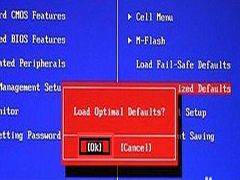
win10系统bios怎么恢复出厂设置 win10系统bios恢复出厂设置方法
我们平时在操作电脑的时候,设置项被恶意程序修改,或者是自己开机的时候不小心进入bios误修改了一些项目,这个时候不知道怎么改回来话,可以使用恢复bios出厂设置的方法来2023-10-10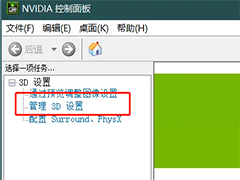 我们想要提高我们电脑的画面性能设置,就可以进入显卡设置,修改3D功能,进入的方法也很简单,一起来了解一下吧2023-10-09

最新评论