

win10怎么关闭自动更新 win10永久关闭自动更新方法
 我要评论
我要评论win10自动更新是一个非常便利但是也非常让人烦恼的一个功能,虽然开启自动更新功能用户们就不需要为更新而思考但是用户们也失去了对自己电脑的掌控了,并且自动更新这个功能还非常的难以关闭,今天小编为大家带来的就是如何_彻底禁止win10自动更新的图文详细教程,有需要关闭win10自动更新功能的小伙伴们快来看看吧。
win10永久关闭自动更新方法
1、在键盘上按「win+R」键。

2、输入services.msc点击「确定」。

3、找到windows update选项,双击「Windows Update」,或者右键属性。

4、在启动类型选择选择「禁用」。

5、然后在最上面点击「恢复」,第一次失败处选择「无操作」,然后点击「应用」、「确定」。

6、在键盘上按「win+R」键,输入gpedit.msc点击「确定」。

7、依此选择「计算机配置」、「管理模板」、「Windows组件」双击「Windows更新」。

8、找到"配置自动更新"选项,双击「配置自动更新」。

9、选择「已禁用」,点击「应用」、「确定」即可彻底关闭windows系统更新。

以上就是为您带来的彻底禁止win10自动更新图文详细教程的操作步骤,希望可以解决掉您的困惑。
相关文章

Win10中12/13代CPU大小核电源选项在哪设置? win10电源高性能模式设置技
Win10中12/13代CPU大小核电源选项在哪设置?Win10系统中可以设置大小核电源选项,该怎么设置呢?下面我们就来看看win10电源高性能模式设置技巧2023-10-24
win10系统usb无法识别设备怎么办 win10系统usb无法识别设备解决方法
在使用Windows10的过程中,有时候会遇到一些问题,其中,最常见的是USB设备无法识别,这让许多用户感到困惑,那么,如何解决这个问题呢?一起来了解一下吧2023-10-23 虽然win10的自动播放功能已经得到了改善,但安全性仍然有所隐患,大部分人都会选择关掉,这里就介绍一种办法,需要的朋友可以参考下,下面跟小编一起来看看吧2023-10-23
win10无法上网0x80070002怎么办 win10无法上网0x80070002解决方法
当我们在使用win10系统上网的时候,有些情况下会出现错误提示0x80070002并且无法联网,win10无法上网0x80070002怎么办?下面一起来了解一下吧2023-10-23
win10修复引导工具怎么用 win10修复引导工具使用步骤
引导修复是电脑很重要的一个工具板块,有时候我们可能会遇到一些引导问题,这些问题通常可以通过修复引导命令来解决,很多人不知道win10修复引导工具怎么用,接下来小编给2023-10-23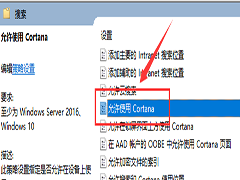
win10怎么开启小娜cortana win10开启小娜cortana详细步骤
win10小娜也就是win10系统的Cortana功能,它可以支持用户的麦克风语音输入,让我们的电脑使用过程更加轻松,因此今天小编就来告诉大家多种方法快速打开win10的小娜功能2023-10-23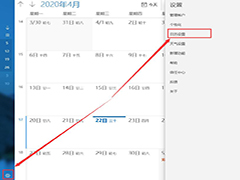 在win10系统中,自带有日历功能,然而有些用户为了方便,想要让日历显示周数第几周,但是却不知道要怎么操作,为此小编这就给大家带来win10系统下日历显示周数第几周的具体2023-10-23
win10开机如何强制进入安全模式 win10开机强制进入安全模式步骤
伴随着电脑的普及和使用,我们经常会遇到一些系统故障或软件冲突的情况,为了解决这些问题,进入安全模式是一种常见的方法,win10开机如何强制进入安全模式?一起来了解一下2023-10-23
win10系统realtek自动弹出怎么办 win10系统realtek自动弹出解决方法
我们在使用电脑打游戏、看电影或者是工作的时候可能会遇到realtek高清晰音频管理器自动弹出的情况,对于这种问题小编认为可以在控制面板中打开其进行相关设置即可2023-10-23
win10应该安装什么格式的分区 win10安装分区格式详细介绍
在安装Win10系统时,我们需要考虑硬盘的格式,常见的有两种格式:GUID和MBR,那么,Win10系统硬盘格式是GUID还是MBR?本文将为您详细解答2023-10-23


最新评论