

如何彻底删除adobe软件? win10彻底卸载电脑中Adobe系列软件的教程
 我要评论
我要评论有用户会在win10电脑中进行安装Adobe相关产品的应用程序,比如photoshop、ai、au以及ae等软件,但如果想要将其删除,会残留一些垃圾内容,怎么彻底删除Adobe应用程序呢?下面是关于这个问题的具体操作方法,一起来看看吧。
方法步骤
1、直接按下键盘上的win键和r键打开运行框,在框中输入【regedit】,之后点击确定。

2、随后即可进入到注册表编辑器中,将左侧导航栏中的【HKEY-CURRENT_USER】点击展开。

3、这时即可出现一些相关的子选项,找到其中的【SOFTWARE】这个选项,同样将该选项的子选项进行点击展开。

4、随后,在子选项中找到【Adobe】选项,将该选项点击打开可以看到一些相关的文件,如图所示。
5、如果在Adobe的子选项中,这些展示出来的文件都不是自己需要的,那么我们就可以直接将Adobe进行右键点击,选择【删除】就好了。

以上就是win10彻底删除电脑中Adobe系列软件的技巧,希望大家喜欢,请继续关注脚本之家。
相关推荐:
win10个性化背景里的图片怎么删除? win10删除背景图片的方法
Win10找不到项目的文件如何删除? win10删除显示找不到文件的解决办法
相关文章
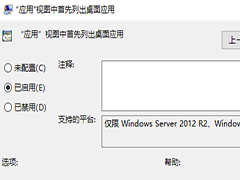 win10应用视图首先列出桌面中常用软件是一个非常棒的功能,可以帮助用户更加方便的打开自己经常使用的软件,便捷快速,想知道怎么设置的用户快点来试试吧2023-11-07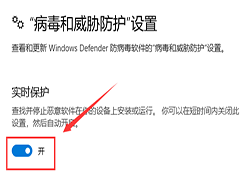
win10下载软件被阻止怎么办 win10下载软件被阻止的解决方法
现在大部分小伙伴使用的电脑系统都是Win10系统,因此有不少用户有遇见过下载软件的时候被阻止,那么遇到这种情况应该怎么办呢?下面就和小编一起来看看有什么解决方法吧2023-10-20
win10怎么设置默认解压软件? win10压缩文件默认打开方式的技巧
win10怎么设置默认解压软件?win10系统中的压缩文件想要设置默认的解压软件,该怎么操作呢?下面我们就来看看win10压缩文件默认打开方式的技巧2023-05-30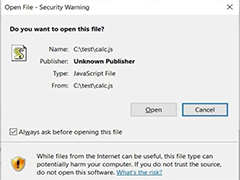
Win10 / Win11被爆零日漏洞,不显示“网络标记”警告下投放Qbot恶意软
Win10 / Win11被爆零日漏洞,不显示“网络标记”警告下投放Qbot恶意软件,下文小编为大家带来了详细介绍,感兴趣的朋友一起看看吧2022-11-22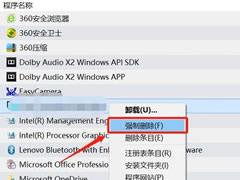
win10控制面板卸载不了软件怎么办?win10控制面板卸载不了软件解决方法
这篇文章主要介绍了win10控制面板卸载不了软件怎么办?win10控制面板卸载不了软件解决方法的相关资料,需要的朋友可以参考下本文详细内容介绍2022-11-07
win10卸载软件后的残留怎么清理?win10清理卸载残留软件的方法
这篇文章主要介绍了win10卸载软件后的残留怎么清理?win10清理卸载残留软件的方法的相关资料,需要的朋友可以参考下本文详细内容介绍2022-10-18 这篇文章主要介绍了win10打开软件弹出你要允许此应用的解决方法的相关资料,需要的朋友可以参考下本文详细内容介绍2022-09-14
Win10界面图标变白怎么办 win10软件图标变白的解决办法
有用户在操作电脑的时候发现桌面图标变成白色了,不知道怎么回事?针对这个问题,小编下面就给大家讲讲详细的解决方法2022-08-01
win10无法打开软件提示comdlg32.ocx文件丢失怎么解决?
这篇文章主要介绍了win10无法打开软件提示comdlg32.ocx文件丢失怎么解决?的相关资料,需要的朋友可以参考下本文详细内容介绍2022-07-24 这篇文章主要介绍了win10应用商店下载安装的软件在哪里存放?的相关资料,需要的朋友可以参考下本文详细内容介绍2022-07-13

最新评论