

win10关闭更新后仍然更新怎么解决? Win10暂停更新失效的解决办法
 我要评论
我要评论暂停系统更新,电脑还是会更新,这是有使用Win10系统用户遇到的问题,不知道怎么办,这篇文章是本站给大家带来的解决方法。

方法一:本地组策略编辑器
1、按键盘上的【 Win + R 】组合键,打开运行,输入【gpedit.msc】命令,按【确定或回车】;

2、本地组策略编辑器窗口,依次展开到:计算机配置 >管理模板 >Windows 组件 >Windows 更新,然后找到【配置自动更新】,并双击打开它;

3、配置自动更新窗口中,选择【已禁用】,再点击【确定】;

4、然后在Windows 更新页面,找到【删除使用所有 Windows 更新功能的访问权限】,并双击打开它;

5、在弹出的窗口中,再勾选【已启用】,然后点击【确定】。
方法二:关闭Windows Update服务
1、按键盘上的【 Win + R 】组合键,打开运行,输入【services.msc】命令,按【确定或回车】;

2、服务窗口打开后,找到【Windows Update】选项,并双击打开它;

3、Windows Update 的属性(本地计算机)窗口,将启动类型,设置为【禁用】;

4、接着,切换到【恢复】选项卡,将图中框选部分设置为无操作,再点击【应用和确定】;

方法三:任务计划程序
1、按键盘上的【 Win + R 】组合键,打开运行,输入【taskschd.msc】命令,按【确定或回车】;

相关文章

Win10 Build 19044.1862更新补丁KB5015878推送发布(附更新修复内容汇总
微软已经Win10的预览版用户发布最新的KB5015878 补丁,版本号为19044.1862,下文为大家带来了更新修复内容汇总,感兴趣的朋友一起看看吧2022-07-19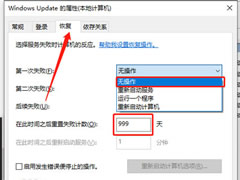 这篇文章主要介绍了win10系统自动更新关闭后为何还会更新?的相关资料,需要的朋友可以参考下本文详细内容介绍2022-07-18
Win10 21H2 Build 19044.1826正式版更新补丁KB5015807推送(附更新修复
微软发布了 Windows 10 系统 7 月“星期二补丁”KB5015807 更新,Windows 10 OS Build 版本升级到 19042.1826、19043.1826 和 19044.1826。解决了 Windows 操作系统的安全2022-07-14 这篇文章主要介绍了win10更新提示错误代码0x80244022怎么解决?的相关资料,需要的朋友可以参考下本文详细内容介绍2022-06-29
Win10系统XBOX更新游戏提示更新程序却显示正在加载怎么解决?
这篇文章主要介绍了Win10系统XBOX更新游戏提示更新程序却显示正在加载怎么解决?的相关资料,需要的朋友可以参考下本文详细内容介绍2022-06-27
Win10 21H2 Build 19044.1806更新补丁KB5014666发布推送(附更新内容大
微软发布针对 Windows 10 预览体验成员发布了 Windows 10 21H2 Build 19044.1806 (KB5014666) Release 预览版更新。下文为大家带来了详细介绍,感兴趣的朋友一起看看吧2022-06-25
Win10 Build 19044.1767 正式版更新补丁KB5016139发布(附更新修复汇总)
微软为 Windows 10 版本 20H2 Build 19042.1767、版本 21H1 Build 19043.1767、版本 21H2 Build 19044.1767 发布了新的 KB5016139 带外(OOB)累积更新。感兴趣的朋友一起2022-06-21
怎样永久关闭win10自动更新?5种方法教你永久关闭win10自动更新
这篇文章主要介绍了怎样永久关闭win10自动更新?5种方法教你永久关闭win10自动更新的相关资料,需要的朋友可以参考下本文详细内容介绍2022-06-21
Win10更新KB5014699后导致部分网站无法打开怎么解决?
这篇文章主要介绍了Win10更新KB5014699后导致部分网站无法打开怎么解决?的相关资料,需要的朋友可以参考下本文详细内容介绍2022-06-16
Win10正式版19044.1766更新补丁KB5014699推送(附更新修复汇总)
Windows10 正式版用户发布了最新的 6 月安全质量更新补丁 KB5014699,版本号为 19044.1766,本文就为大家带来了更新修复汇总,感兴趣的朋友一起看看吧2022-06-15


最新评论