

Win10出现驱动冲突怎么办 Win10出现驱动冲突解决方法
 我要评论
我要评论用户在Win10系统中安装了各种驱动,可以让系统正常运行,但是遇到了Win10出现驱动冲突怎么办呢,下面小编就给大家详细介绍一下Win10出现驱动冲突解决方法,大家感兴趣的话可以来看一看。
Win10出现驱动冲突解决方法
方法一:
1、右击桌面上的"此电脑",选择菜单选项中的"属性"打开。

2、进入新界面后,点击左上角的"设备管理器"选项。

3、接着找到其中的"显示适配器"选项将其展开,右击下方的显卡驱动,选择菜单选项中的"更改驱动程序"。

4、然后在给出的窗口中选择"自动搜索更新的驱动程序软件"。

5、最后当出现"你的设备的最佳驱动软件已安装"提示时即可解决问题。

方法二:
1、快捷键"win+R"开启运行,输入"gpedit.msc",点击确定打开。

2、进入组策略编辑器后,依次点击"计算机配置——管理模板——系统——设备安装"。

3、然后点击左侧中的"设备安装限制",找到右侧中的"禁止安装未有其他策略组描述的设备"双击打开。

4、最后在打开的窗口中将左侧的"已启用"勾选上,点击确定保存即可。

以上就是Win10出现驱动冲突解决方法的全部内容啦!希望对小伙伴有所帮助!
相关文章

Win10怎么关闭开机欢迎界面 Win10关闭开机欢迎界面方法
在使用windows10电脑的时候每次开机都会有欢迎界面,有的用户不想要此界面,所以想知道该怎么关闭开机欢迎界面呢?今天小编就给大家介绍下win10系统中关闭开机欢迎界面的操2023-11-22
Win10怎么更改记事本扩展名 Win10更改记事本扩展名方法
在使用记事本的时候,我们因为需要处理的事情不同,时长会需要更改记事本的扩展名,那么扩展名需要怎么去更改呢,下面一起来了解一下吧2023-11-22
win10电脑亮度100还是暗怎么办? win10亮度拉满还是很暗问题的解决办法
win10电脑亮度100还是暗怎么办?电脑屏幕太暗了,调节亮度的时候发现亮度已经在100%最大的亮度了,下面我们就来看看win10亮度拉满还是暗问题的解决办法2023-11-21 win10在更新之后很多小组件拥有了很大的改变,其中影响比较大应该就算字体的形式更换了,导致很多用户看得不舒适,其实系统并没有删除原来的字体是能够更换回去的,下面一2023-11-21
win10彻底禁用Microsoft Compatibility telemetry方法
Microsoft compatibility telemetry的进程占用率十分的高,那么Microsoft compatibility telemetry进程要怎么彻底关闭?下面一起来了解一下吧2023-11-21win10最小化后就不能再打开了怎么办? Win10窗口最小化打不开了的解决办
win10最小化后就不能再打开了怎么办?有些用户在win10系统中想要打开最小化的程序窗口时,却出现了打不开的问题,对此win10最小化后就不能再打开了怎么办呢?详细请看下文2023-11-21
win10版Copilot在哪? Win10系统Copilot初体验
win10版Copilot在哪?前不久win11正式引入copilot,现在win10也可以使用Copilot啦,下面我们就来看看Win10系统Copilot初体验2023-11-21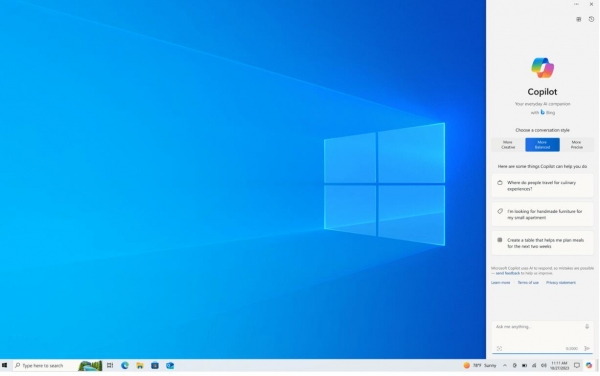
Win10预览版本19045.3757更新补丁KB5032278发布
Windows 10版本 22H2 的预览体验成员发布了 Build 19045.3757(KB5032278)更新,下文为大家带来了相关介绍,一起看看吧2023-11-21
Win10系统无法启动wlan autoconfig的解决方法
Win10系统无法启动wlan autoconfig怎么办?有用户在使用Win10的过程中出现了Windows无法启动wlan autoconfig服务并提示错误,遇到这种问题应该怎么解决呢,下面小编就给大2023-11-20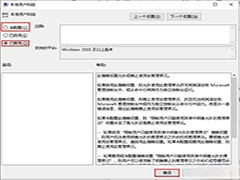
win10无法添加本地用户和组怎么办 win10无法添加本地用户和组解决方法
win10开始慢慢普及,很多用户都会按着原来win7的习惯对系统进行一些设置,但是有些用户可能会发现,系统中缺少一些功能,比如不能添加本地用户、没有本地用户和组、没有本地2023-11-20


最新评论