

Win10如何创建电源高性能模式 Win10创建电源高性能模式的方法
 我要评论
我要评论很多小伙伴在使用win10系统的过程中经常会遇到各种各样的问题,例如在Win10系统中,有的小伙伴可能会遇到电源选项中没有高性能选项的情况,这时我们该怎么解决该问题呢。其实很简单,我们可以选择在电源选项页面中打开“创建电源计划”选项,然后在创建弹框中将新的电源计划取名为“高性能”,接着完成该计划的设置并点击“创建”选项即可。有的小伙伴可能不清楚具体的操作方法,接下来小编就来和大家分享一下Win10系统创建电源高性能模式的方法。
Win10创建电源高性能模式的方法
1、第一步,我们在电脑中先点击打开开始按钮,然后在菜单列表中再点击打开控制面板选项

2、第二步,进入控制面板页面之后,我们在“大图标”查看方式页面中点击打开“电源选项”

3、第三步,进入电源选项页面之后,我们在页面的左侧列表中点击打开“创建电源计划”选项

4、第四步,进入“创建电源计划”页面之后我们先点击“高性能”选项,再在名称框内输入“高性能”,接着点击“下一页”选项,这里因为小编本身有高性能电源选项,所以无法再创建一个名称为高性能的电源计划

5、第五步,我们在更改计划的设置页面中完成关闭显示器以及使计算机进入睡眠状态的设置,最后点击“创建”选项即可

以上就是小编整理总结出的关于Win10系统创建电源高性能模式的方法,感兴趣的小伙伴快去试试吧。
相关文章

wmi占用cpu特别高怎么办? Win10 WmiProviderHost占用cpu解决办法
win10系统运行速度变得卡顿,开启任务管理器发现WMI Provider Host占用CPU资源过高,难怪系统那么卡,下面我们就来看看详细的解决办法2024-03-04注册表没有shellappsfolder怎么办 ? Win10提示shellappsfolder没有注册
Win10系统提示shellappsfolder没有注册类怎么办?我们在使用电脑的安装应用程序的时候会提示没有注册类的的错误,那么这要怎么办?下面我们就来看看详细的解决办法2024-03-04win10怎么看硬盘是不是固态? Win10电脑判断硬盘是固态还是机械的技巧
不知道电脑的硬盘是固态还是机械,该怎么查看呢?可以查看的方法很多,可以直接通过属性看,也可以通过第三方看,详细请看下文介绍2024-03-02- 微软今天面向 Windows 10 22H2 用户,发送了非安全可选更新 KB5034843,用户安装后版本号升至 Build 19045.4123,这个版本带来了哪些体验?详细请看下文介绍2024-03-02
Win10 22H2 19045.4123预览版更新补丁KB5034843发布(附更新日志汇总)
win11新版本 19045.4123今日发布,带来了新功能,如改进 Windows Share、修复游戏中的辅助磁盘问题、改善 Microsoft Edge UI、远程桌面 Web 身份验证(WebAuthn)等2024-03-01桌面窗口管理器可以关掉吗? win10永久关闭DWM.EXE进程的技巧
最近电脑运行缓慢,发现是桌面窗口管理器占用了很多的内存,有些用户不清楚桌面窗口管理器是干什么的,关闭会造成什么影响吗?针对这些问题,本篇带来了详细的讲解2024-02-29win10搜索不到指定内容怎么办? Win10搜索文件功能找不到文件的多种解决
win10操作系统的搜索功能是一项非常实用的工具,它可以帮助小伙伴们快速找到计算机中的文件,节省大量时间,但是最近发现这个功能总是搜索不到文件,下面我们就来看看修复2024-02-29win10组策略和注册表都禁用怎么办? win10注册表解除被禁用的教程
如果我们想要对电脑进行一些高级设置的话,通常需要打开电脑的组策略编辑器进去设置,所以,组策略编辑器是我们经常会使用到的电脑工具,但是最近有不少小伙伴反映到组策略2024-02-29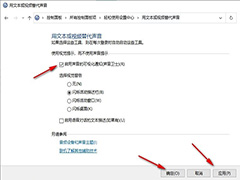
Win10如何启用声音可视化通知 Win10启用声音可视化通知的方法
Win10如何启用声音可视化通知?我们进入控制面板的“轻松使用设置中心”,然后打开“用文本或视频替代声音”选项,接着在弹框中点击勾选“启用声音的可视化通知”选项,再2024-02-29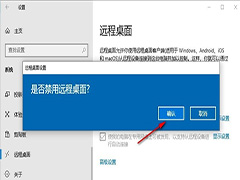
Win10如何设置禁止远程控制 Win10设置禁止计算机被远程控制的方法
很多用户可能都知道如果想要使用远程桌面控制电脑,需先设置远程桌面为启用状态才能远程连接,但很少有人意识到,一直开启远程桌面会有一定安全风险,所以平时不使用时,我们2024-02-29
最新评论