

win10电脑3D加速器显示不可用怎么办? win10 3d加速器打开方法
 我要评论
我要评论当Windows10中的3D加速器显示为不可用的时候用户们可以更新显卡驱动程序或者是检查显卡设置,之后检查系统设置来进行操作。下面就让本站来为用户们来仔细的介绍一下Win10电脑3D加速器显示不可用问题解析吧。
Win10电脑3D加速器显示不可用怎么办?

一、更新显卡驱动程序:
1、打开“设备管理器”。
2、展开“显示适配器”。
3、右键点击显卡,选择“更新驱动程序”。
4、选择“自动搜索更新的驱动程序”,让Windows自动查找并安装最新的驱动程序。
二、检查显卡设置:
1、打开显卡的控制面板(如NVIDIA控制面板或AMD Radeon设置)。
2、确保3D设置是启用的,并且没有被禁用或设置为低性能模式。
三、检查系统设置:
1、打开“控制面板”。
2、选择“系统和安全”下的“系统”。
3、在左侧菜单中选择“高级系统设置”。
4、在“性能”选项卡中,点击“设置”按钮,确保选择了“调整为最佳性能”或“让Windows选择计算机的最佳设置”。
四、运行DirectX诊断工具:
首先按Win+R打开运行,输入dxdiag进入directx诊断工具。

在directx诊断工具中点击显示,这时候我门口一看到驱动程序以及directx功能是否正常,图片中的是小编电脑里的,所有功能都显示已启用,说明正常。

如果你的电脑提示direct3d功能不可用,那么我们可以在网上下载一个directx修复工具来解决问题。

五、检查Windows功能:
1、打开“控制面板”。
2、选择“程序”下的“程序和功能”。
3、点击“启用或关闭Windows功能”。
4、确保“图形工具”下的“DirectX”和“图形界面”选项已被勾选。
六、directx加速不可用开启方法
1、不少人就是在使用directx时遇到加速不可用的情况,其实这很有可能是版本的问题,首先要确保到最新版本。
2、一般可以进入其所在文件夹,打开相关的GFX.ini文件,将dirtyRect = 1改成dirtyRect = 0可再次尝试开启。

3、依旧显示不可用的话,可以进行检验版本,从电脑的属性硬盘中,进入设备管理器,显示卡查看。
4、如果版本过低,那个文件上MS就会有个问号,点击右键进行更新驱动程序即可。
相关文章
Win10索引选项修改按钮不可用怎么办 Win10索引选项修改按钮灰色解决方
Win10索引选项修改按钮不可用怎么办?有一些朋友打开索引选项后发现修改按钮是灰色的,无法点击进行修改,大家想知道是什么原因导致这里不能进行修改的,下面小编来详细讲2024-02-26
Win10系统nvidia显示设置不可用怎么办 Win10系统nvidia设置不可用解决
使用英伟达显卡的Win10用户,在进行显示设置的时候, NVIDIA 控制面板提示,显示设置不可用,那么遇到这个问题应该如何解决?这篇文章是本站给大家带来的解决方法教程2024-01-08
win10提示pin不可用错误代码0xc000006d怎么修复?
正常我们使用电脑都会设置pin码来保护电脑安全,不过最近有小伙伴在输入pin码的时候被提示pin码出现错误 0xc000006d,下面我们就来看看详细的解决办法2024-01-06
win10网关不可用怎么办?Win10默认网关不可用修复方法汇总
这篇文章主要介绍了win10网关不可用怎么办?Win10默认网关不可用修复方法汇总的相关资料,需要的朋友可以参考下本文详细内容介绍2022-05-18
默认网关不可用老掉线?win10默认网关不可用总掉线解决方法
这篇文章主要介绍了默认网关不可用老掉线?win10默认网关不可用总掉线解决方法的相关资料,需要的朋友可以参考下本文详细内容介绍。2022-04-20 如何修复 Win10 上的“默认网关不可用”错误?今天小编就为大家带来了Win10默认网关不可用错误修复方法,感兴趣的朋友一起看看吧2021-11-22
 Win10专业版系统处理器和内存显示不可用如何解决呢?比如此问题,若是自己遇到了,你会解决吗?一起来了解一下吧2021-02-19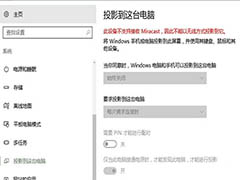
Win10免费多屏协同不可用怎么办? 投影到此电脑的使用方法
Win10免费多屏协同不可用怎么办?Win10系统中自带了多屏协同功能,就是投影到此电脑,但是却用不了,该怎么办呢?下面我们就来看看投影到此电脑的使用方法,需要的朋友可以2020-12-22
win10即插即用不可用怎么办?win10即插即用不可用解决方法
都知道即插即用服务是一个很重要的服务,它能够在电脑极少数或没有用户输入的情况下识别硬盘的更改,但是最近就有一些小伙伴来问小编说自己遇到了win10即插即用服务不可用的2020-11-02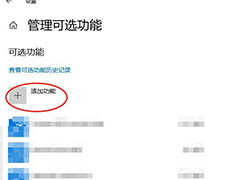 WIN10投影到此电脑显示灰色不可用怎么办?WIN10想要使用投影到此电脑功能,但是却提示此设备可能无法,该怎么办呢?下面我们就来看看详细的教程,需要的朋友可以参考下2020-09-21


最新评论