

Win10/11怎么显示隐藏文件? 把电脑隐藏的文件显示出来的2种简单方法
 我要评论
我要评论在 Windows 系统中,有一些特殊的文件和文件夹默认处于隐藏状态。这主要是为了防止用户误操作,从而导致系统问题。但在系统维护或故障排查时,经常需访问到这些隐藏文件。

无论是 Windows 11 还是 Windows 10,系统中都提供了简便的方法来显示隐藏文件。接下来,本文将介绍在 Windows 11/10 中显示隐藏的 2 种常用方法。
方法 1:在「文件资源管理器」中直接查看隐藏文件
- Windows 11
在 Windows 11 中,查看隐藏文件和文件夹只需简单几步:
1、使用Windows + E快捷键打开「文件资源管理器」。
2、选择「查看」>「显示」,勾选「隐藏的项目」。
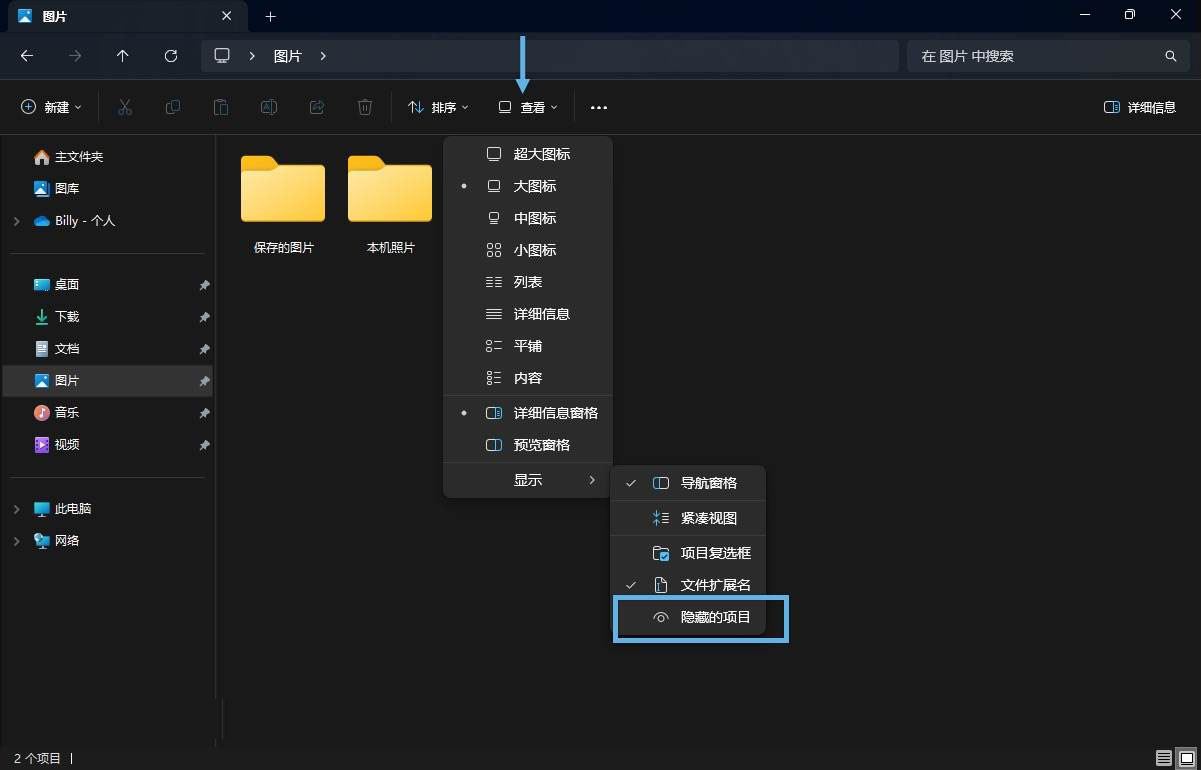
选择「隐藏的项目」
- Windows 10
对于 Windows 10 用户,操作方法略有差异,但同样简单:
1、打开「文件资源管理器」。
2、点击顶部的「查看」选项卡。
3、勾选「隐藏的项目」。
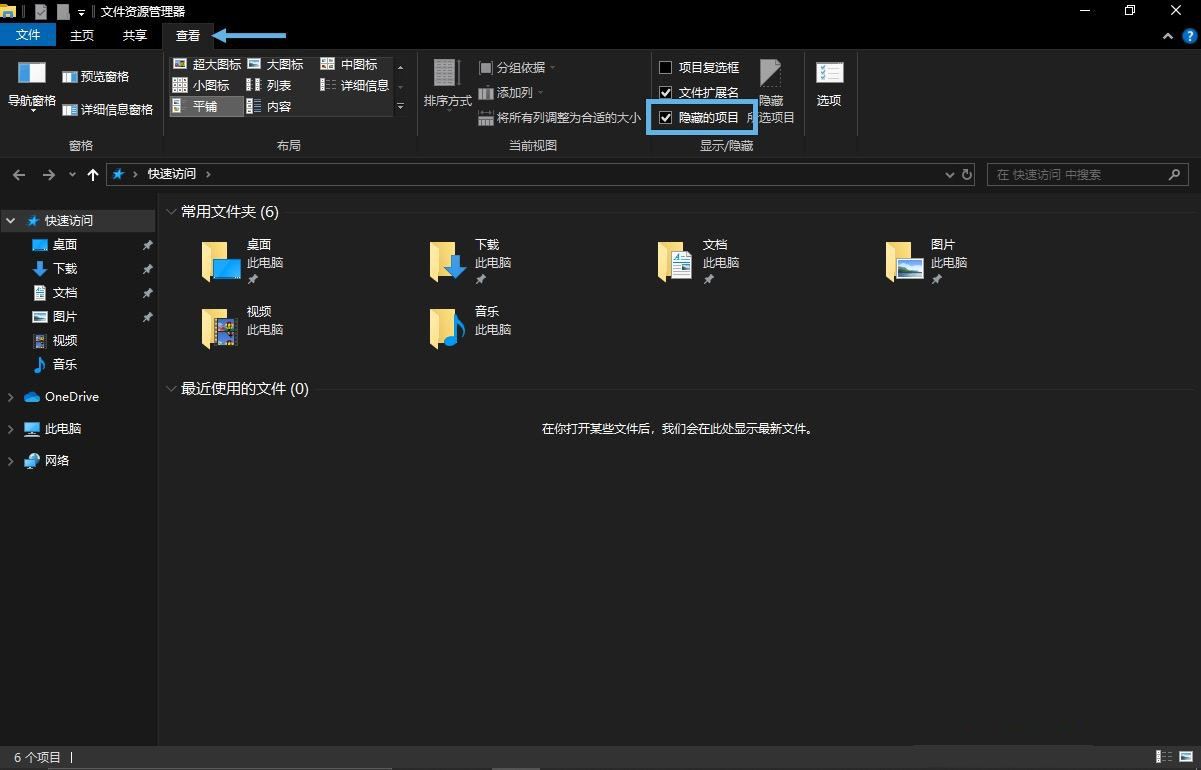
勾选「隐藏的项目」
完成以上步骤后,隐藏文件或文件夹就会显示出来。但为了以示区别,带有「隐藏」属性的文件(夹)图标颜色会略暗。
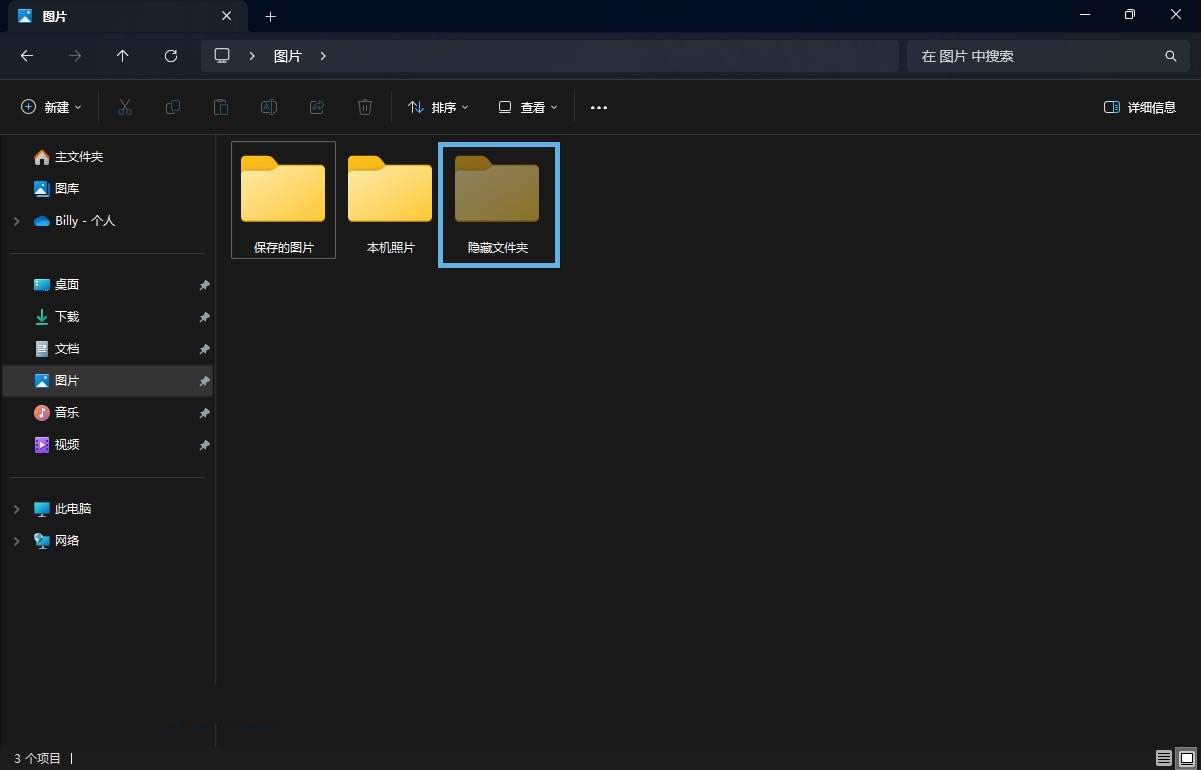
隐藏文件(夹)的图标颜色略暗
方法 2:通过「文件资源管理器选项」显示隐藏项目
适用于所有 Windows 版本。
1、使用Windows + R快捷键打开「运行」对话框,执行control folders命令打开「文件夹选项」,有的 Windows 版本中也叫「文件资源管理器选项」。
2、切换到「查看」菜单,在「高级设置」中:
取消勾选「隐藏受保护的操作系统文件(推荐)」选择「显示隐藏的文件、文件夹和驱动器」。
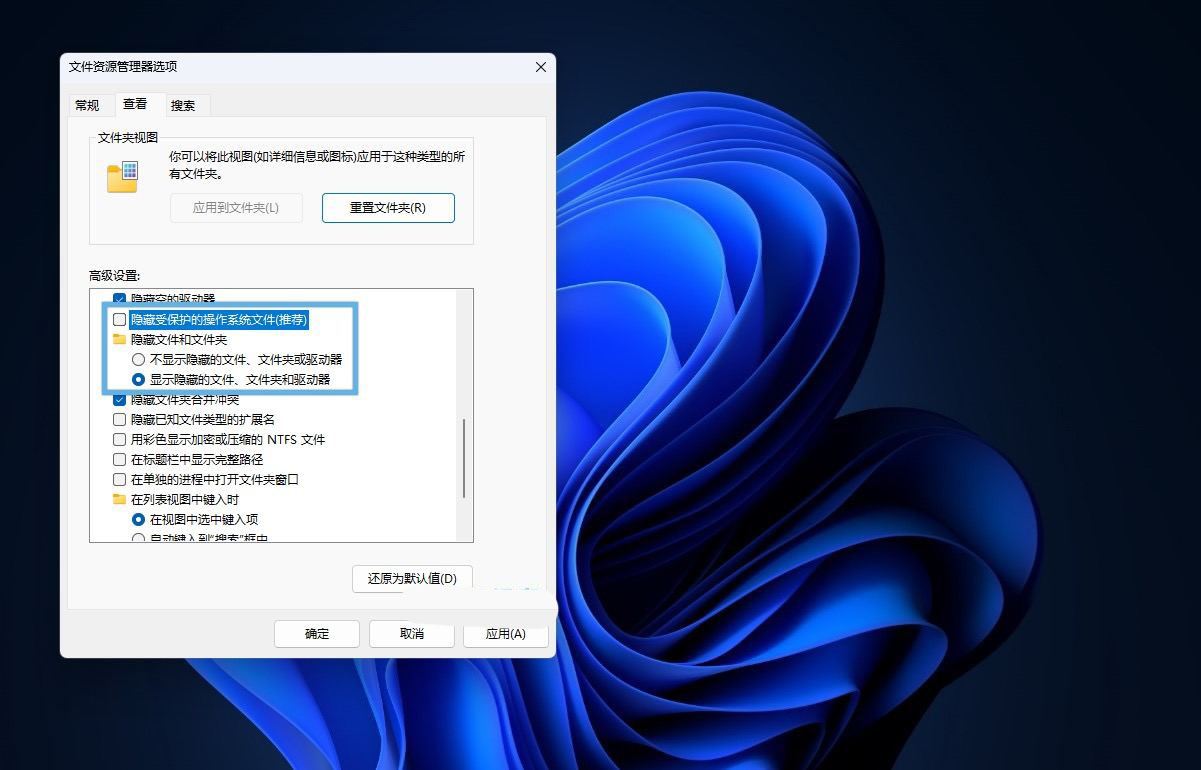
设置文件资源管理器选项
3、点击「确定」应用并关闭窗口。
相关文章
 当您尝试安装、更新或启动程序或文件时,Windows 无法访问指定的设备、路径或文件错误,下面给出具体的解决方法,需要的朋友可以参考下2024-11-01
再见USB! Win10/11文件管理器实现无线访问安卓手机文件存储
微软公司发布博文称,邀请所有Windows Insider项目成员参与测试新版文件管理器的无线访问安卓手机功能2024-10-29winsxs文件夹可以删除吗? win10有效清理winsxs的多种方法
winsxs文件夹可以删除吗?电脑被这个文件夹占用了大量的空间,但是也不知道winsxs文件夹是什么,也不知道是否可以删除,详细请看下文介绍2024-10-10
win10永久删除的文件怎么找回? 电脑恢复永久删除的文件的多种方法
一不小心删除了重要文件,甚至是永久删除!这该怎么办?win10永久删除的文件怎么恢复?详细请看下文介绍2024-09-30- 用户配置文件是用户登录时定义系统加载所需环境的设置和文件的集合,近期用户在登录电脑时,遇到了系统提示User Profile Serives服务登录失败,无法加载用户配置文件的情况2024-09-24
Win10如何删除tmp临时文件 Win10通过磁盘清理删除tmp临时文件方法
当我们在使用win10系统的过程中,都会产生很多的临时文件,太多的话就会占用系统磁盘空间影响电脑运行速度,所以就需要删除临时文件,然而有win10系统用户却发现tmp临时文2024-09-04win10删除文件一直显示回收站错误怎么办? 电脑回收站已损坏解决办法
电脑删除文件的时候,总是删不掉,显示回收站错误,该怎么操作呢?下面我们就来看看电脑删除文件提示回收站已损坏解决办法2024-08-22- win10系统不能对文件夹进行更改,提示你需要权限才能对此文件夹进行修改,这说明权限不够,该怎么解决呢?详细请看下文介绍2024-08-07

win10怎么禁止搜索隐藏文件夹? win10隐藏文件夹不被搜索设置技巧
想保护电脑上的私密件或者重要件,最常见的式就是将件设置成隐藏件,即使已经设置了隐藏,但只要通过显隐藏件还是能找到搜索到,这个时候是不是在想有没有法能让隐藏件找不2024-08-06- 在Windows 10系统中,更改文件夹预览窗格的大小可以让用户根据个人偏好和屏幕尺寸调整视图,以达到最佳的浏览效果和使用体验,下面将详细介绍如何通过不同的步骤实现预览窗2024-07-24
最新评论