

Win10系统如何设置输入法兼容性 Win10系统输入法兼容性的设置方法
 我要评论
我要评论win10系统是很多小伙伴都在使用的一款电脑操作系统,在这款系统中我们可以根据自己的需求对电脑进行各种个性化设置。有的小伙伴在使用Win10系统的过程中想要给输入法设置兼容性,这时我们只需要进入Win10的时间和语言设置页面,接着在语言页面中打开“中文”下的“选项”,接着再打开“微软拼音”的“选项”,然后在选项页面中打开“常规”选项,最后在常规页面中将“兼容性”的开关按钮点击打开即可。有的小伙伴可能不清楚具体的操作方法,接下来小编就来和大家分享一下Win10系统输入法兼容性的设置方法。
Win10系统输入法兼容性的设置方法
1、第一步,我们在桌面左下角打开开始按钮,然后在菜单列表中选择设置选项

2、第二步,进入设置页面之后,我们在该页面中点击打开“时间和语言”选项

3、第三步,在时间和语言页面中,我们点击打开语言选项,再点击打开“中文”下的“选项”

4、第四步,进入下一个设置页面之后,我们打开微软拼音选项,再点击“选项”

5、第五步,进入微软拼音的设置页面之后,我们点击打开“常规”选项

6、第六步,最后在常规页面中我们将“兼容性”的开关按钮点击打开即可

以上就是小编整理总结出的关于Win10系统输入法兼容性的设置方法,感兴趣的小伙伴快去试试吧。
相关文章
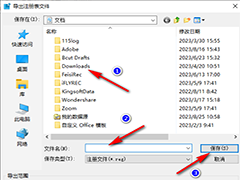
Win10系统如何导出注册表项 Win10系统导出注册表项的方法
Win10系统如何导出注册表项?我们在Win10中进入注册表编辑器页面,然后右键单击需要导出的注册表项,接着在菜单列表中点击导出选项,最后在弹框中完成保存位置和文件名的设2024-12-02
Win10显卡驱动打不开怎么办? win10显卡驱动程序无法启动的解决办法
但最近有不少用户发现自己的电脑无法打开显卡驱动的情况,这是怎么回事呢?下面我们就来看看详细的解决办法2024-12-02Win10怎么关闭ishift键切换中英文? Win10取消切换语言快捷的方法
坚信很多小伙伴使用电脑时都经历过按住电脑键盘上的Shift键时,系统就会自动切换电脑输入法的情况发生,用不到该怎么关闭呢?下面我们就来看看详细的教程2024-12-02windows10字体颜色很淡怎么调? Win10设置字体颜色的方法
许多用户可能会遇到字体颜色过淡的问题,这不仅影响了视觉效果,还可能对日常工作和阅读造成不便,下面我们就来看看详细的解决办法2024-12-02
Win10系统如何禁用Win键 Win10系统禁用Win键的方法
Win10系统如何禁用Win键?我们在注册编辑器页面中右键单击“Advanced”,然后选择新建字符串值,将字符串值命名为“DisabledHotkeys”,再双击打开该字符串,最后在弹框中2024-11-29
Win10如何更改麦克风开启快捷键 Win10系统更改麦克风开启快捷键的方法
Win10如何更改麦克风开启快捷键?我们进入Windows设置页面,然后打开游戏选项,接着在游戏的Xbox Game Bar页面中找到“麦克风打开/关闭”选项,在该选项下的框内输入自己需2024-11-29
Win10系统如何更新键盘驱动 Win10系统更新键盘驱动的方法
Win10系统如何更新键盘驱动?我们在进入“此电脑”的属性页面,然后打开设备管理器选项,接着在设备管理器页面中打开键盘选项,再右键单击驱动程序,最后在菜单列表中选择2024-11-29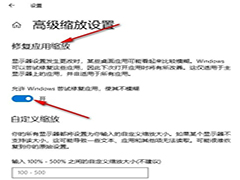
Win10系统如何修复应用缩放 Win10系统修复应用缩放的方法
Win10系统如何修复应用缩放?我们在Win10的设置页面中打开系统选项,然后在系统的屏幕设置页面中打开高级缩放设置选项,最后将修复应用缩放选项的开关按钮点击打开即可2024-11-28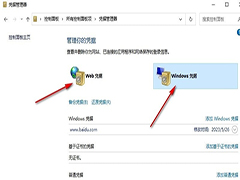
Win10系统如何打开凭据管理器 Win10系统打开凭据管理器的方法
Win10系统如何打开凭据管理器?我们在电脑中打开开始按钮,再在开始菜单列表中找到控制面板选项,接着在控制面板的所有控制面板项页面中,我们就能找到凭据管理器选项了2024-11-28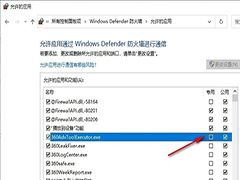
Win10如何设置防火墙允许程序通信 Win10系统设置防火墙允许程序通信的
Win10如何设置防火墙允许程序通信?我们在电脑中打开控制面板,然后先打“Windows Defender防火墙”,再打开“允许应用或功能通过Windows Defender防火墙”,最后在允许应2024-11-28


最新评论