

系统备份怎么删? 有效清理Win10系统备份文件以释放存储空间的技巧
发布时间:2025-01-02 09:22:32 作者:佚名  我要评论
我要评论
我要评论虽然备份文件数据是很重要的,但是有的时候,旧的或者是不需要的备份文件数据可能会占用电脑的太多空间,我们可能需要手动删除这些文件或者重新配置Windows的自动备份设置,详细请看下文介绍
相信有部分用户都有备份系统的习惯,防止重要文件的丢失,但如果不及时清理垃圾文件,电脑就容易卡顿,因此想删除系统备份文件,具体该如何操作呢?本文就给大家带来Win10系统删除备份文件的操作方法吧!

操作方法:
1、首先,按下“Win+r”键打开设置界面,点击进入到“更新和安全”设置。

2、接着,在打开的界面中,点击左侧的“文件备份”,再打开右侧的“转到备份和还原(Windows7)”
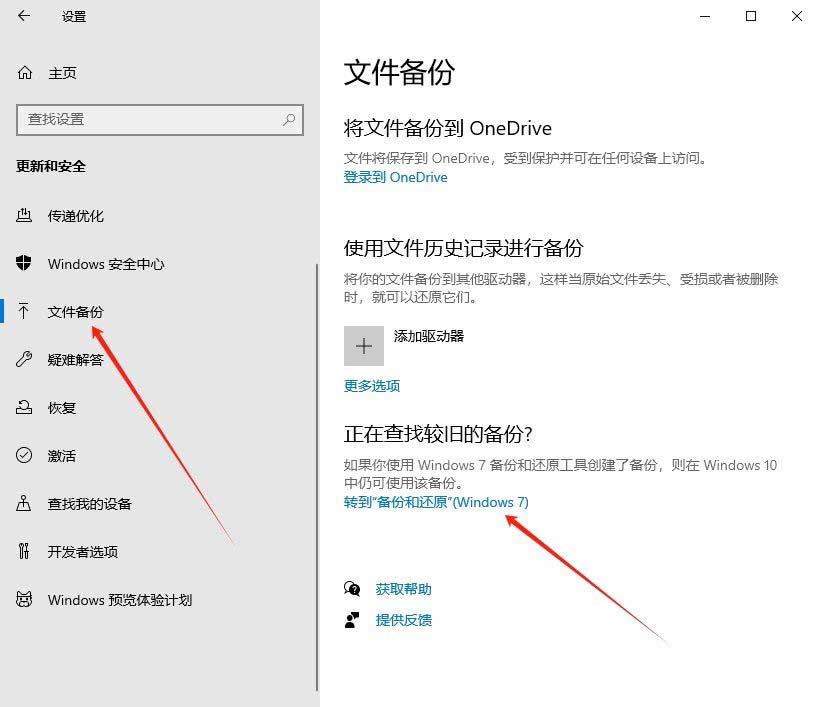
3、然后,在打开的界面中,找到备份文件,点击其中的“管理空间”。

4、随后,找到“系统映像”,并点击“更改设置”。

5、最后,选择“仅保留最新的系统映像并最小化备份所用的空间”即可。

相关问答:
Q1: 如何确认哪些备份文件是不再需要的?
- A1: 最旧的备份可能是不需要的,除非有特定的需求需要保留旧的系统状态,可以通过查看备份创建的日期和容量来决定是否需要删除。
Q2: 清理备份文件是否会影响系统的稳定性?
- A2: 不会,清理备份文件主要是删除旧的系统映像或更新缓存,不会影响当前系统的稳定性,建议在删除任何文件之前确保系统运行稳定。
通过上述介绍和问答,用户应能对Win10系统备份文件的清理有了更全面的了解,这不仅有助于节省磁盘空间,还能通过移除不再需要的文件来优化系统性能。
相关文章
Win10如何备份系统? win10创建一个完整的系统映像备份教程
对于习惯给系统创建备份来解决系统突然崩溃,导致保存的文件损坏的朋友来说有福了,在windows 10给系统备份很简单,详细请看下文介绍2024-06-20
win10怎么对硬盘驱动进行备份 win10硬盘驱动进行备份操作方法
win10怎么对硬盘驱动进行备份?Win10系统可以直接用命令备份和还原驱动程序,再加上Win10本身就可以自动完成驱动下载和安装,所以对于驱动程序的操作基本上就无需借助第三2024-05-13
Windows备份无法卸载怎么办? win10强制删除Windows备份的技巧
win10用户打开“Windows 备份”应用程序,那么就会显示“您的组织不支持此功能”的错误信息,但是也卸载不掉怎么办?下面我们使用技巧来删除,详细请看下文介绍2024-03-09win10文件历史记录启用不了怎么办? Win10用文件历史记录备份文件技巧
win10文件历史记录启用不了怎么办?win10系统中有文件历史记录,可以防止意外造成的意外丢失,下面我们就来看看Win10用文件历史记录备份文件技巧2023-10-18Win10 LTSC 版更新预装备份应用引众怒 微软回复:无法卸载不会删除
微软推出了KB5030211补丁更新,为Windows 10引入了一个名为“Windows备份”的新功能,这一举动引发了用户的大批不满,原因是无法卸载的应用在Windows 10 LSTC和企业系统上2023-10-17
Win10 LTSC 更新 KB5030211 补丁后新增Windows 备份应用
Windows 10的KB5030211星期二补丁更新引入了一个新的“Windows备份”功能,此应用程序支持链接到Microsoft帐户的系统备份,包括文件、应用程序、设置等2023-09-25- 微软“星期二更新”为win10的文件资源管理器带了了一些新功能,就是win11具备的备份功能,下面我们就来看看开启方法2023-08-29
不止 Win11,Win10 也获得了新的 Windows 备份应用
Windows 备份应用程序将是即将推出的 Windows 11 23H2 更新独有的,但事实证明,微软也希望Windows 10用户能够获得新的备份体验,一起看看吧2023-08-14
win10系统备份出错怎么解决?win10系统备份出错解决方法汇总
这篇文章主要介绍了win10系统备份出错怎么解决?win10系统备份出错解决方法汇总的相关资料,需要的朋友可以参考下本文详细内容介绍。2022-04-29
win10如何有效防止电脑文件被删除? win10设置定时备份电脑文件技巧
win10如何有效防止电脑文件被删除?win10系统中的重要文件,象牙设置定时备份,防止误删,该怎么操作呢?下面我们就来看看win10设置定时备份电脑文件技巧2022-02-07

最新评论